

テンプレートページ
上部のボタン
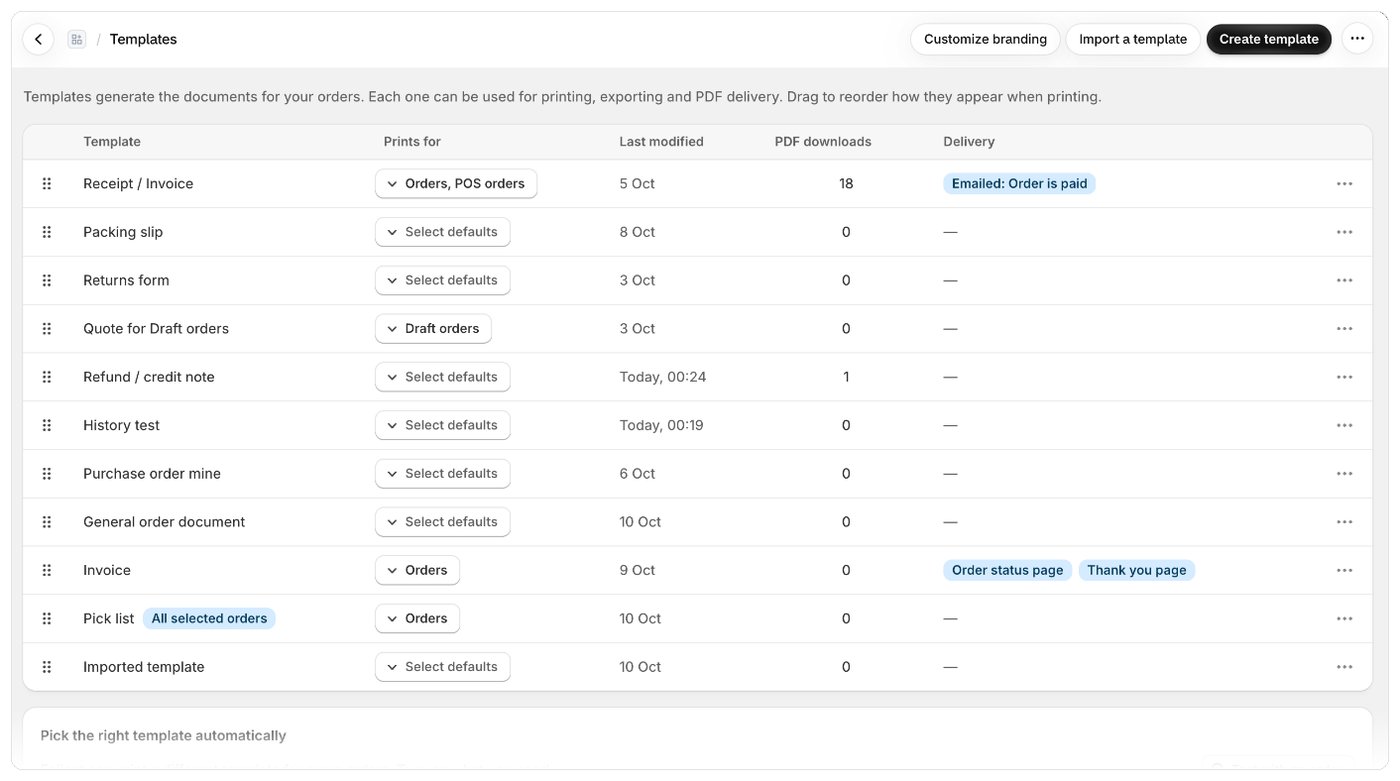
テンプレート一覧
各行が1つのテンプレートです。テンプレート名(または行のどこか)をクリックすると、設定ページが開きます。テンプレートを並べ替える
一覧の順番は、印刷時にテンプレートが表示される順番です。また、同じテンプレートの代わりに使えるテンプレートが複数ある場合に、どれが優先されるかも決まります(一覧で最初のものが優先されます)。- 行の左側にあるハンドルでテンプレートをドラッグします。
- 移動した行は強調表示され、移動済みバッジが付きます。
- 保存バーの保存をクリックして新しい順番を保存するか、破棄をクリックして元に戻します。
テンプレートが事前選択される場所を変更する
- 印刷対象列で、テンプレートのボタンをクリックします(何も選択されていない場合はデフォルトを選択と表示されます)。
- 注文、下書き注文、POS注文のチェックを付けるか外します。
- 保存バーの保存をクリックします。
行の操作
行の末尾にある**···**ボタンをクリックすると、次の操作ができます:適切なテンプレートを自動で選択
一覧の下にある適切なテンプレートを自動で選択セクションには、卸売顧客向けの別の請求書や、顧客の言語での印刷など、よくあるケース向けの既成の設定があります。注文でテストも利用できます。適切なテンプレートを自動で選択するをご覧ください。テンプレートがない場合
すべてのテンプレートを削除すると、ページにテンプレートはまだありませんと表示されます。テンプレートを作成をクリックして新しく作成するか、デザインを閲覧をクリックしてプロがデザインしたテンプレートから始めてください。補足
- 新しいテンプレートは一覧の最後に追加されます。
- 並べ替えと事前選択の変更は、保存をクリックするまで保存されません。未保存の変更がある状態でページを離れようとすると、Foliantが確認を求めます。