

エディタを開く
- Foliantでテンプレートに移動します。
- テンプレートの操作メニューを開き、テンプレートを編集を選択します。テンプレートの設定ページを開き、そこでテンプレートを編集をクリックすることもできます。
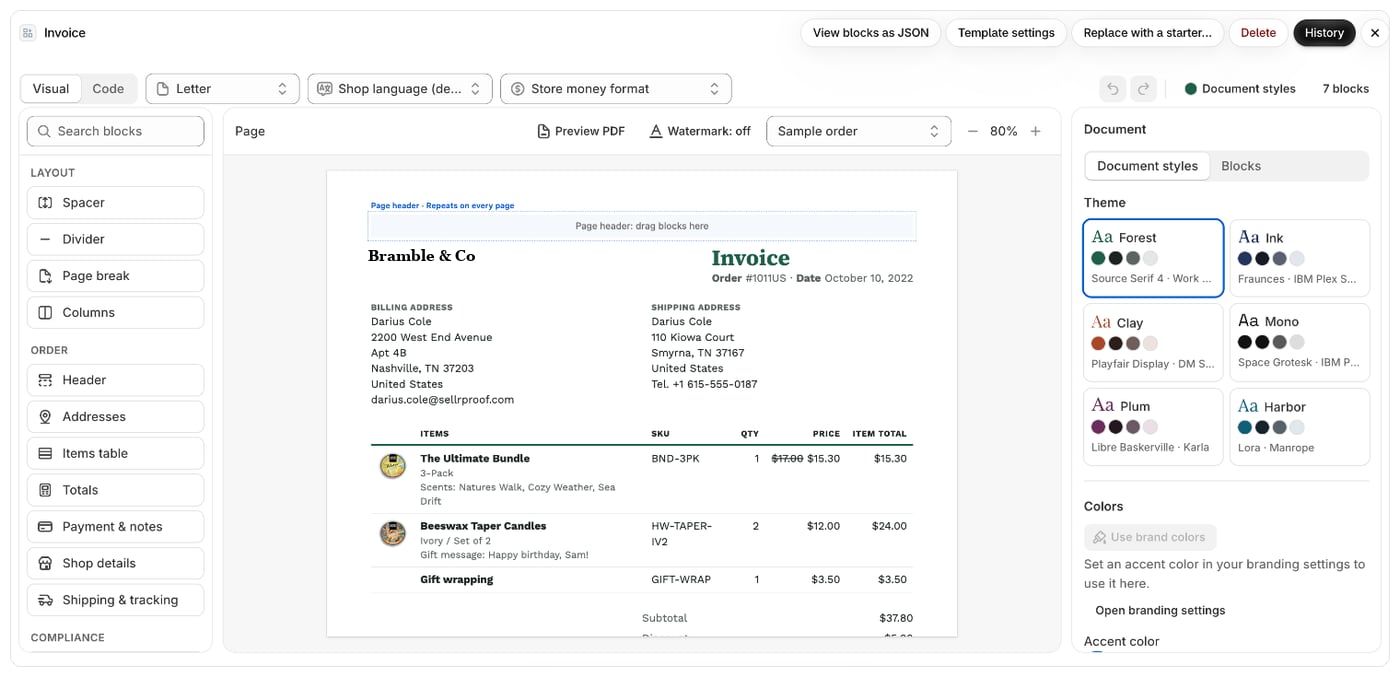
画面の構成
上部のバーには、テンプレート名と次の操作が表示されます。
上部のバーの下の行には、次のものがあります。
- モードの切り替え:ビジュアルとコード。ビジュアルとコードを切り替えるをご覧ください。
- 書類の用紙、ドキュメントの言語、第2言語(コードテンプレート)、数値の形式。これらはテンプレートと一緒に保存されます。プレビュー、用紙サイズ、ズームと日付、言語、翻訳をご覧ください。
- 公開が必須の場合は、公開中または下書き — 未公開の変更がありますのバッジ。
- 保存していない変更がある間は、未保存の変更のバッジ。
- ビジュアルエディタでは、元に戻す、やり直す、書類のスタイル、ブロック数。
- ビジュアル:左にブロックパレット、中央にページ、右にインスペクタがあります。ブロックを追加・移動・削除するをご覧ください。
- コード:左にLiquid変数とメタフィールドのリファレンス付きのコードエディタ、右にライブプレビューがあります。テンプレートのコードを編集するをご覧ください。
テンプレートが開くエディタ
- ブロックで作成したテンプレートは、プランにビジュアルエディタが含まれている場合はビジュアルで開きます。含まれていない場合はコードで開きます。ビジュアルエディタのプラン別の利用可否をご覧ください。
- コードで作成したテンプレートはコードで開きます。ビジュアルタブでブロックに変換できます。
- 購入したデザインから作成したテンプレートは、代わりにデザインエディタで開きます。デザインをカスタマイズするをご覧ください。
補足
- エディタの外に移動するリンク(テンプレート設定、ブランディング設定、プランページなど)をクリックすると、ウィンドウが閉じます。未保存の変更がある場合は、先に保存して続行または破棄して続行の選択を求められます。
- すでに書類を発行済みの請求書とクレジットノートのテンプレートでは、変更はこれ以降に発行される書類にのみ適用されることがバナーで表示されます。発行済みの請求書をロックするをご覧ください。
- 選択したすべての注文に対して1つの書類を印刷するテンプレート(マニフェスト、注文サマリー、ピッキングリスト)には、専用のブロックと項目があります。これらのプレビューには3件のサンプル注文が使用され、ブロックに条件は設定できません。