

「公開を必須にする」で下書きを編集する
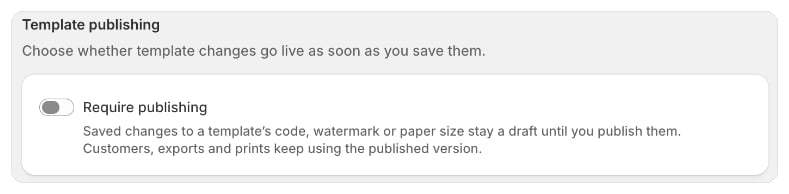
「公開を必須にする」をオンにする
- 設定 › 書類と印刷に移動します。
- テンプレートの公開で、公開を必須にするをオンにします。
- 保存バーの保存をクリックします。
下書きになる内容
テンプレートの内容に対する変更は、保存しても下書きのままになります。対象は、コードまたはブロック、透かし、用紙サイズです。 テンプレートの設定ページの項目は、下書きの有無にかかわらずすぐに適用されます。名前、表示する内容、書類の種類、言語、事前選択、テンプレートの対象者、配信が該当します。下書きを編集する
- エディタでテンプレートを開き、変更を加えます。
- 保存をクリックします。エディタに下書き — 未公開の変更がありますと表示されます。
- 何度でも編集と保存を続けられます。テンプレートに下書きがない場合、エディタには公開中と表示されます。
下書きを公開する
- エディタでテンプレートを開きます。下書きがある場合、エディタは下書きを開きます。
- 未保存の変更があれば、先に保存します。未保存の変更がある間は公開を使用できません(「公開する前に変更を保存してください。」)。
- 公開をクリックします。下書きが反映され、Foliant に「テンプレートを公開しました」と表示されます。
下書きを破棄する
- エディタで、下書き — 未公開の変更がありますの横にある下書きを破棄をクリックします。
- **下書きを破棄しますか?**で、下書きを破棄をクリックして確定します。
知っておくと便利なこと
- 公開を必須にするのオン・オフにかかわらず、保存のたびにテンプレートのバージョン履歴に記録されます。
- デザインから作成したテンプレートは、保存すると常に公開されます。デザインエディタは編集中に自動で保存されます。
- テンプレートに下書きがある状態で公開を必須にするをオフにすると、エディタは反映中の内容を開きます。下書きは履歴に残ります。
- 公開を必須にするがオンの状態で古いバージョンを復元すると、そのバージョンから新しい下書きが作成されます。反映するには公開してください。
- 共有セクションを変更すると、そのセクションを使用しているすべてのテンプレートの下書きに変更が加わります。反映するには、各テンプレートを公開してください。詳しくは保存済みブロックと共有セクションをご覧ください。