

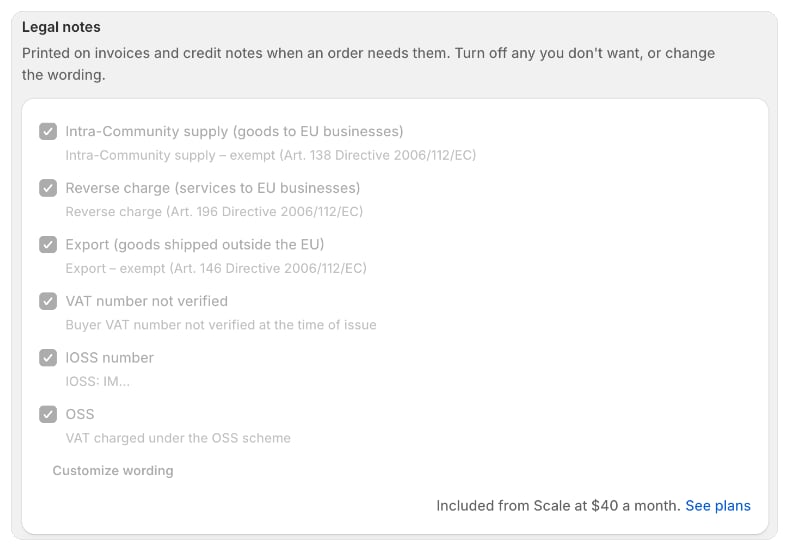
印刷される記載事項とそのタイミング
免税に関する記載事項は、EU の販売者で、VAT のかからない注文商品に適用されます。Foliant は商品の配送先と購入者の VAT 番号を確認します。
購入者の VAT 番号が無効であると判明している場合、免税に関する記載事項は印刷されません。マーケットプレイスが税金を徴収した場合は、記載事項は一切印刷されません。1 つの書類に複数の記載事項がある場合、各記載事項に適用される注文商品が明記されます。
記載事項をオンまたはオフにする
- Foliant で 設定 › 税金・法的情報 に移動します。
- 法定記載事項 で、Foliant に印刷を許可する記載事項にチェックを入れ、不要なもののチェックを外します。各記載事項の下に現在の文言が表示されます。
- 保存 をクリックします。
記載事項の文言を変更する
デフォルトの文言は EU VAT 指令に準拠し、各書類の言語に翻訳されています。独自の文言を使うには、次の手順に従います。- 法定記載事項 で 文言をカスタマイズ をクリックします。
- 変更する 言語 を選択します。最初はストアの言語が選択されています。
- 各記載事項の欄に文言を入力します。デフォルトの文言はプレースホルダーとして表示されます。各記載事項は 300 文字まで入力できます。
- IOSS の記載事項では、
:numberが IOSS 番号に置き換えられます。 - 必要に応じてほかの言語でも繰り返し、完了 をクリックします。
- 保存 をクリックします。
書類に記載事項を表示する
- Foliant の組み込みの請求書テンプレートとクレジットノートテンプレートには、すでに表示されます。
- ビジュアルエディタでは、法定記載事項 ブロックを追加します。適用される記載事項がない場合は何も表示されません。
- Liquid では
{% include 'legal_notes' %}を使用するか、{% for legal_note in legal_notes %}{{ legal_note.text | escape }}{% endfor %}でループ処理します。
補足
- ロックされた請求書には、発行時に印刷された記載事項がそのまま残ります。
- Foliant は、Shopify の税金明細、配送先住所、購入者の VAT 確認結果をもとに記載事項を判断します。想定外の場所に記載事項が表示される場合は、Shopify の税金設定を確認してください。
- これらの記載事項は参考情報であり、法的助言ではありません。必要な記載事項については税理士にご確認ください。