

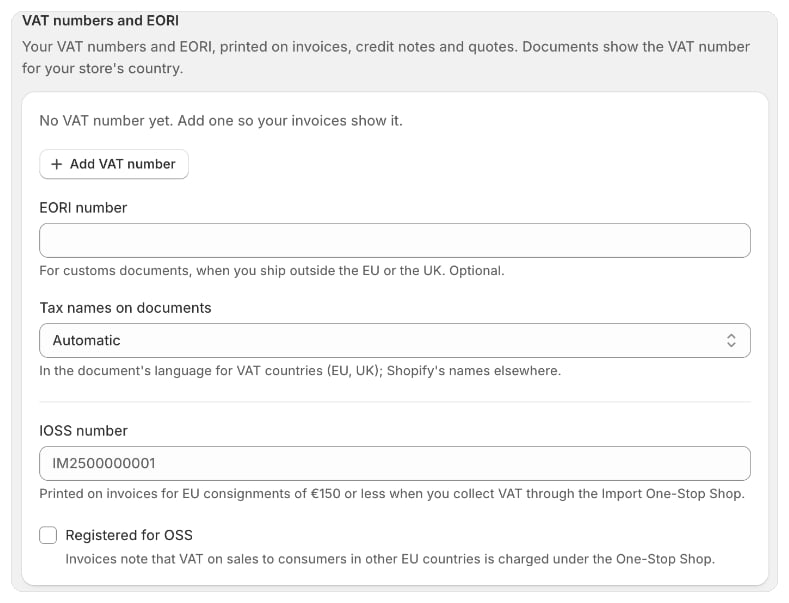
VAT登録番号を追加する
- Foliantで 設定 › 税金・法的情報 に移動します。
- VAT番号とEORI で VAT登録番号を追加 をクリックします。
- 国 を選択し、国コードの接頭辞を含めて VAT登録番号 を入力します(例:
NL853829784B01)。 - 保存 をクリックします。
特殊なケース
- 北アイルランド: XI番号の場合は、国として 北アイルランド(XI) を選択します。
- イギリス: GBのVAT登録番号の場合は、イギリスを選択します。
- ギリシャ: ギリシャのVAT登録番号は
ELで始まります。
表示されるエラー
EORI番号を追加する
EORI番号 に入力します。EUまたはイギリス以外へ発送する際の通関書類に使われます。入力は任意です。EORI番号は、国コードとそれに続く最大15文字の英字または数字で構成されます(例:GB123456789000)。
書類上の税金の名称を選択する
書類上の税金の名称 で、書類に表示する各税金の名称を決めます。テンプレートでの使用
標準の請求書テンプレートには、すでにVAT登録番号が印刷されます。Liquidテンプレートでは次の変数を使えます。{{ shop.vat_number }}または{{ seller.vat_number }}: ストアの国のVAT登録番号です。{% for vat_id in shop.vat_ids %}{{ vat_id.country }}: {{ vat_id.number }}{% endfor %}: すべてのVAT登録番号です。{{ shop.eori }}: EORI番号です。
補足情報
- IOSS番号とOSS登録も同じセクションにあります。IOSSとOSSをご覧ください。
- EUのVAT登録番号を追加すると、その国の 自国通貨建ての付加価値税 セクションが表示されます。VATを自国通貨で表示するをご覧ください。
- Peppol電子インボイスのページには、ここで保存したストアの国のVAT登録番号が初期設定されます。