

ラベルテンプレートを追加する
- テンプレートに移動し、テンプレートを作成します。テンプレートを作成するをご覧ください。
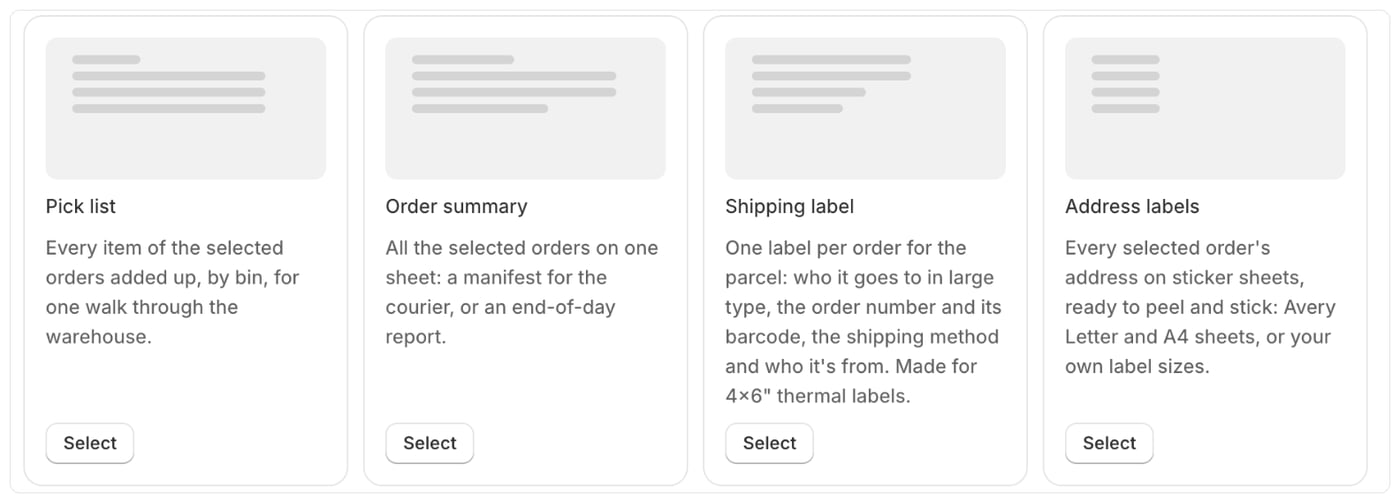
- コードで、配送ラベルまたは宛名ラベルを選択します。
配送ラベル
ほかの書類と同じように印刷します。注文を選択して印刷をクリックします。注文ごとに1枚のラベルが印刷されます。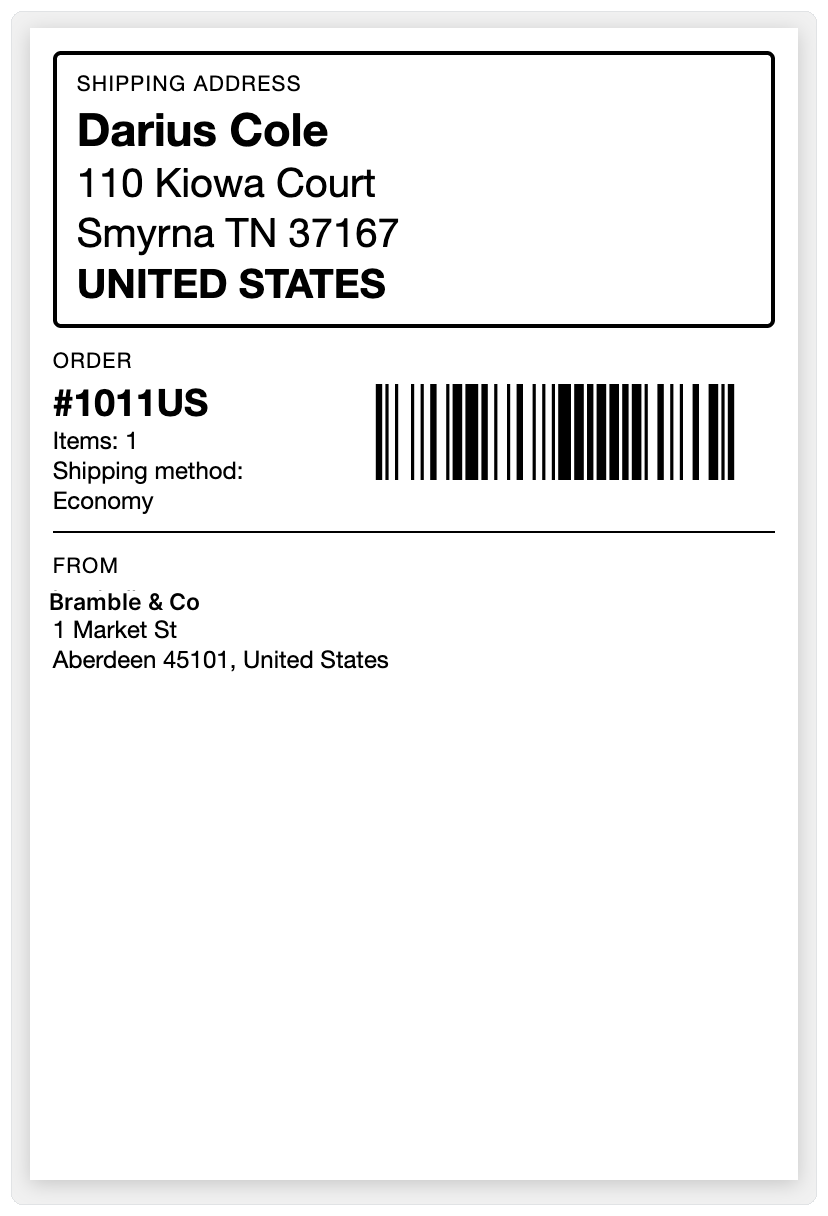
SETTING_show_phoneやSETTING_show_fromなど)をfalseにします。
宛名ラベル
宛名ラベルは、選択したすべての注文をまとめて1回で印刷します。ピッキングリストと同じように、注文ページで注文を選択して印刷します。宛名ラベルは、マニフェストとピッキングリストを含むプランで利用できます。プランと含まれる機能をご覧ください。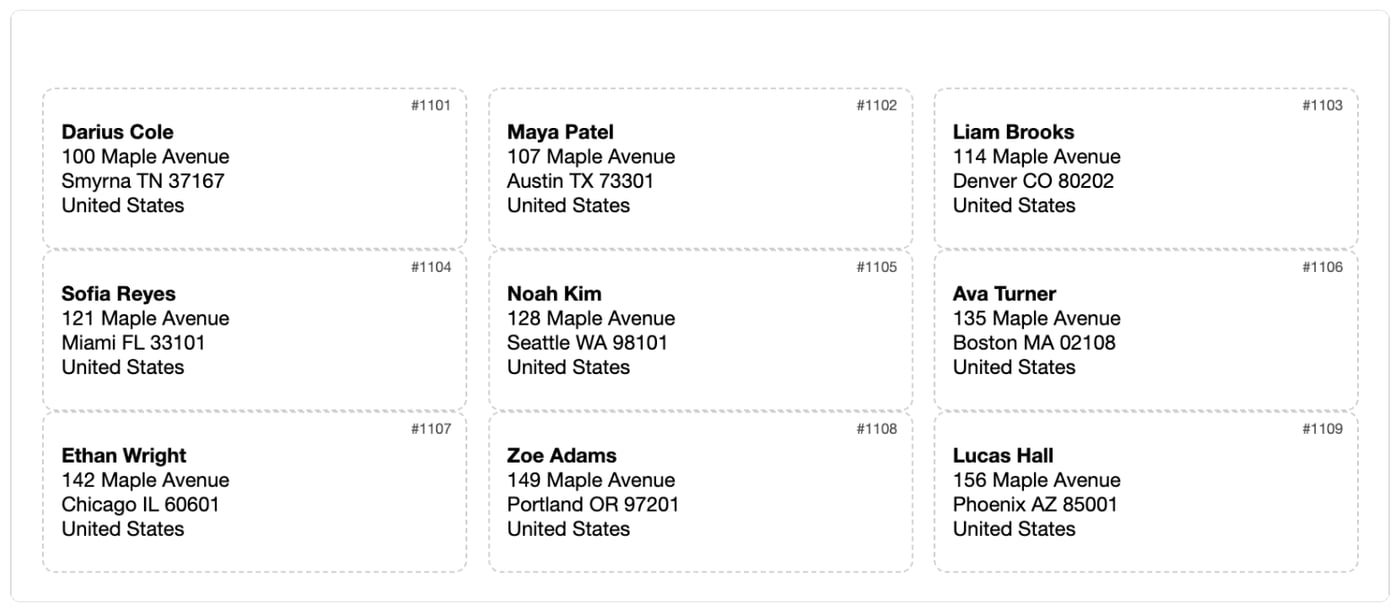
SETTING_sheetで選択します。
テンプレートの設定で、用紙サイズをシートに合わせて(LetterまたはA4に)設定します。
その他の設定:
- 使用済みのラベル:
SETTING_skip_labelsで、1枚目のシートですでにはがしたラベルを飛ばします。使いかけのシートを利用できます。 - 使用する住所:
SETTING_addressは"shipping"(注文に配送先住所がない場合は請求先住所)または"billing"です。 - 注文番号:
SETTING_show_order_nameで、各ラベルの隅に注文番号を小さく印刷します。 - 店舗受取:店舗受取の注文は発送しないため、除外されます。含めるには、
SETTING_skip_pickupsをfalseにします。 - 独自のシート:
SETTING_sheet = "custom"の場合、横と縦のラベル数、ラベルの幅と高さ、シートの上余白と左余白、ラベル間の間隔を、すべてミリメートル単位で設定します。
補足
- 宛名ラベルは、シールの位置に合うように、100%の倍率で印刷します(「ページに合わせる」は使用しません)。
- 住所がまったくない注文は、宛名ラベルから除外されます。