

始める前に
- ストアでShopifyのお客様アカウントを使用している必要があります。
- ポータルには、注文状況ページに表示するテンプレートが一覧表示されます。先に配信で設定してください。注文ページにPDFリンクを追加するをご覧ください。
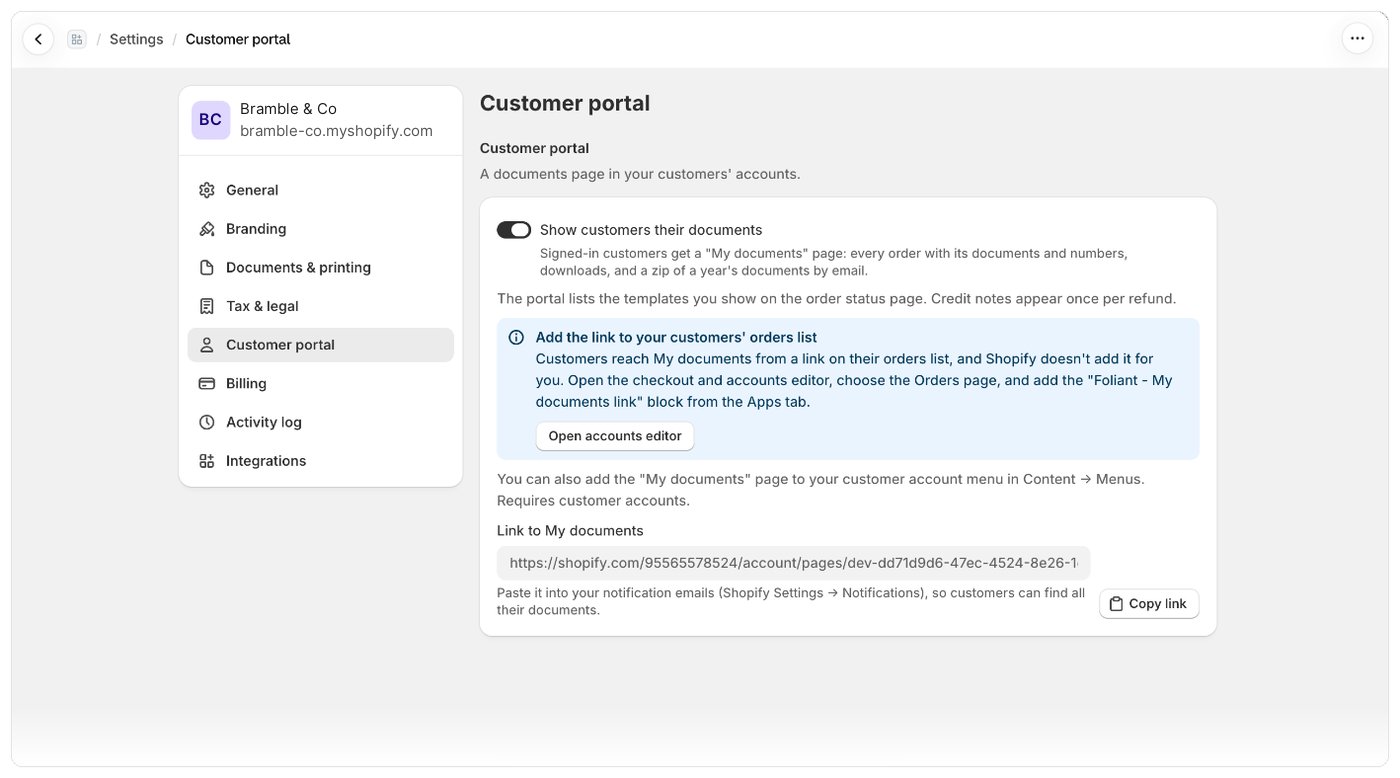
ポータルをオンにする
- 設定 › 顧客ポータルを開きます。
- お客様に書類を表示するにチェックを入れます。
- 保存バーで保存を選択します。
- お客様がページにアクセスするためのリンクを追加します。アカウントエディターを開くを選択し、注文ページを選んで、アプリタブからFoliant - My documents linkブロックを追加します。このリンクはShopifyでは自動で追加されません。
お客様がページを見つけやすくする
- お客様アカウントのメニューに追加する: Shopifyのコンテンツ › メニューでマイ書類ページを追加します。
- 通知メールに追加する: 「マイ書類」へのリンクでリンクをコピーを選択し、Shopifyの設定 › 通知でメールにリンクを貼り付けます。
補足
- 注文状況ページにまだテンプレートが表示されていない場合は、ページに警告が表示されます。この場合、お客様には書類のない注文が表示されます。配信で注文ページにテンプレートを追加してください。
- クレジットノートは返金ごとに1回表示されます。