

顧客ポータルを有効にする
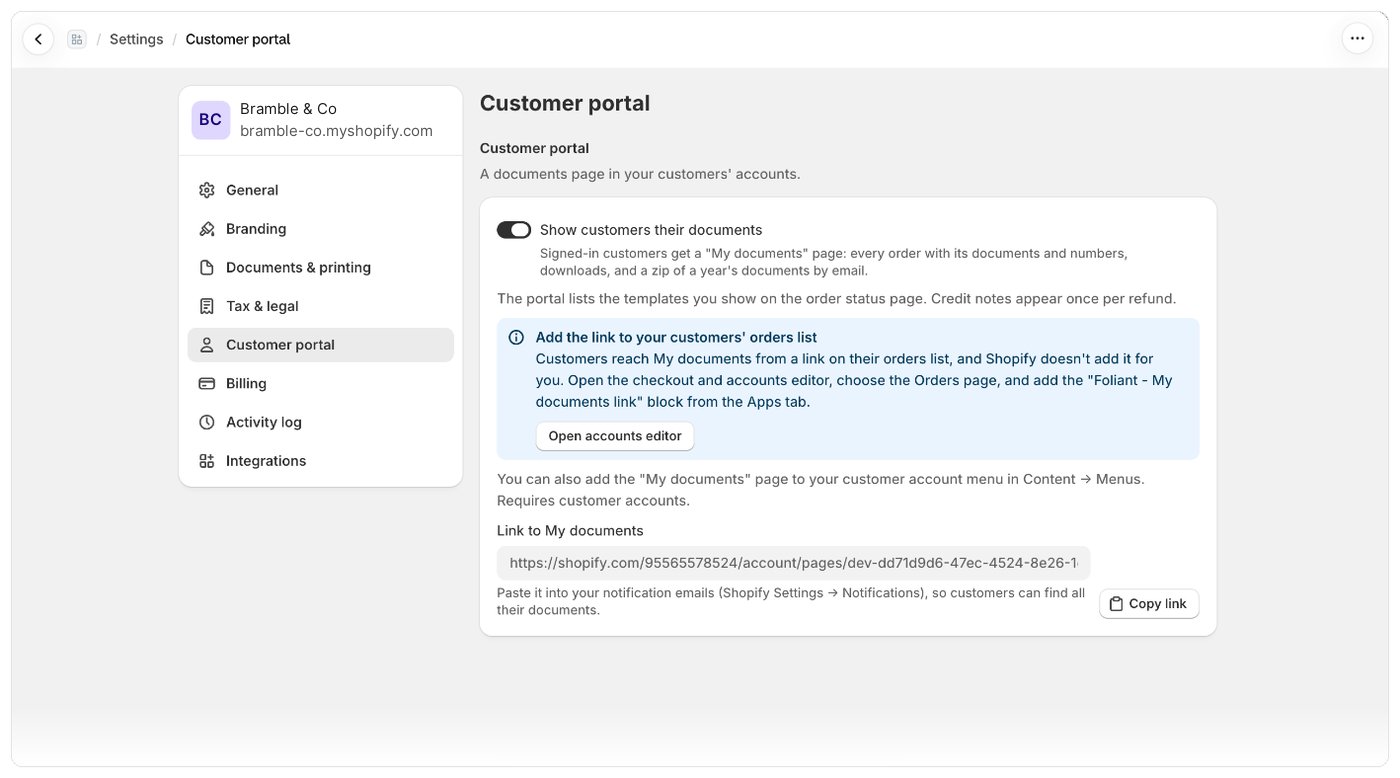
始める前に
- ストアでShopifyの顧客アカウントを使用している必要があります。ポータルはログインしたお客様にのみ表示されます。
- お客様に表示する書類を決めてください。ポータルには、注文状況ページに表示しているテンプレート(注文状況ページに表示にチェックを入れた注文ページの配信)が表示されます。詳しくは注文状況ページとサンクスページにPDFリンクを表示するをご覧ください。
ステップ1:有効にする
- 設定 › 顧客ポータルに移動します。
- お客様に書類を表示するをオンにします。
- 保存バーで保存します。Foliantに顧客ポータルを更新しましたと表示されます。
ステップ2:お客様の注文一覧にリンクを追加する
Shopifyはこのページへのリンクを自動では追加しません。お客様は、注文一覧にあるリンクからマイ書類を開きます:- お客様の注文一覧にリンクを追加するで、アカウントエディターを開くを選択します。
- Shopifyのチェックアウトとアカウントのエディターで、注文ページを選択します。
- アプリタブから、Foliant - My documents linkブロックを追加します。
- エディターで保存します。
ステップ3(任意):アカウントメニューにページを追加する
Shopifyのコンテンツ › メニューで、顧客アカウントのメニューにマイ書類ページを追加することもできます。ステップ4(任意):メールからリンクする
ポータルを有効にすると、「マイ書類」へのリンクにページのアドレスが表示されます。リンクをコピーを選択し、通知メール(Shopifyの設定 › 通知)に貼り付けてください。お客様がすべての書類を見つけやすくなります。無効にする
お客様に書類を表示するをオフにして保存します。注文一覧のリンクは表示されなくなり、マイ書類ページには「現在、書類はご利用いただけません。」と表示されます。知っておくと便利なこと
- 顧客ポータルはすべてのプランでご利用いただけます。
- 貸方票は、返金が発生した払い戻しごとに1件表示されます。
- ポータルには発行済みの番号が表示されます。ポータル自体が番号を発行することはありません。番号は、書類を初めてダウンロード、印刷、エクスポート、またはメール送信したときに発行されます。
- ポータルが有効な場合、注文状況ページのFoliant PDF linksブロックにも、注文の書類とその番号、返金ごとの貸方票が表示されます。
- 一括処理用テンプレート、購入していないデザイン、一部の注文で別のテンプレートの代わりに使用されるテンプレートは、ポータルに表示されません。