

テンプレートの設定
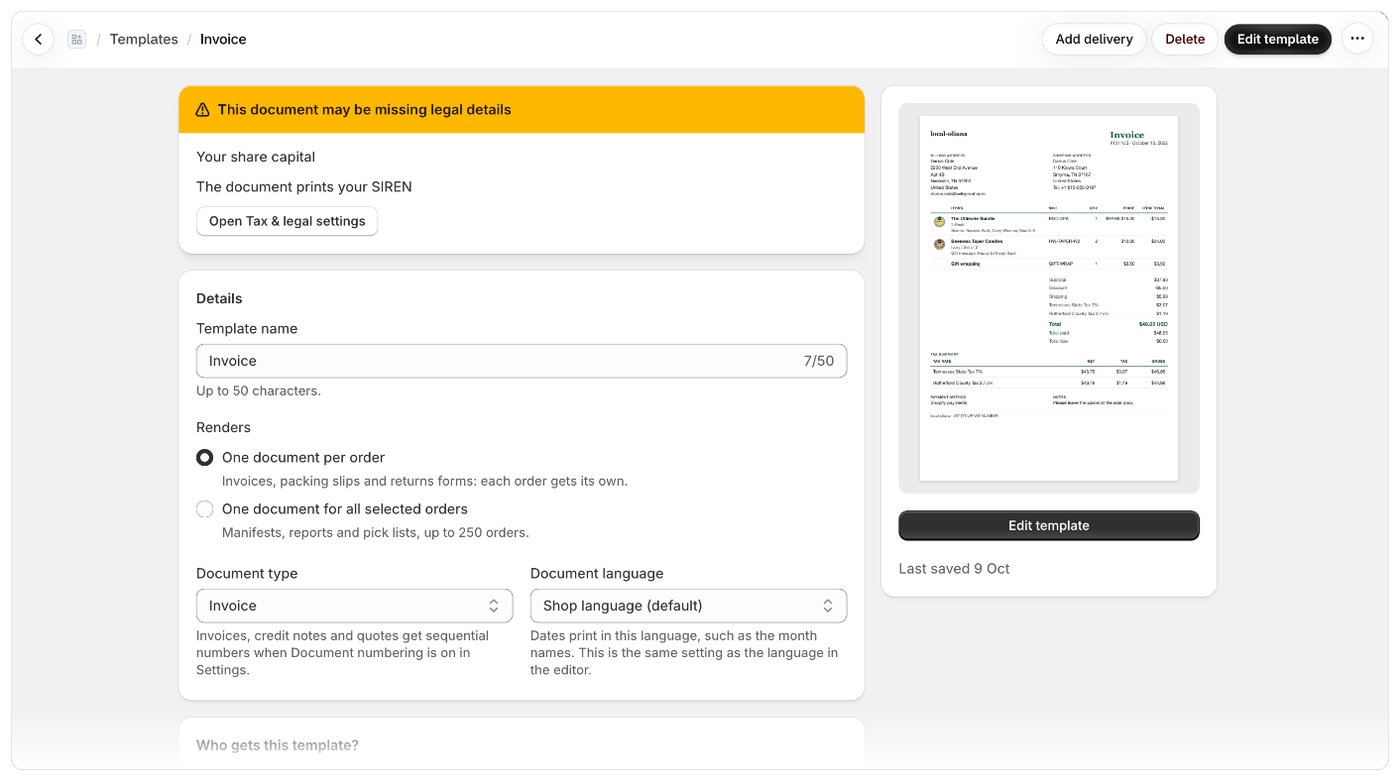
上部のボタン
保存していない設定がある場合は、エディタや別のページを開く前にFoliantが確認を求めます。
詳細
テンプレートの出力内容を変更する
テンプレートの内容は、1件の注文ごと、または選択したすべての注文をまとめて扱うように作られています。保存済みのテンプレートで出力を変更すると、Foliantが このテンプレートの作成内容を変更しますか? と確認し、エディタでテンプレートを修正するまで空欄で印刷される内容を説明します。- 選択したすべての注文で1つの書類に切り替えた場合:注文番号や商品など、1件の注文の詳細が空欄で印刷され、テンプレートに番号は付きません。
- 注文ごとに1つの書類に切り替えた場合:注文一覧、合計、ピッキングリストが空欄で印刷されます。
ドキュメントの言語とエディタ
ドキュメントの言語は、エディタのツールバーにある言語と同じ設定です。どちらからでも変更できます。エディタのツールバーでは、用紙サイズ、第2言語、数値の形式も設定できます。プレビュー、用紙サイズ、ズームと顧客の言語で印刷するをご覧ください。分割配送
注文ごとに1つの書類を出力し、書類の種類がその他(番号なし) のテンプレート(納品書や返品フォームなど)では、注文が複数の荷物で発送される場合の扱いを選択できます。
請求書、クレジットノート、見積書は常に注文ごとに1つの書類で印刷されます。
ピッキングリスト
選択したすべての注文で1つの書類を出力するテンプレートには、ピッキングリストセクションがあり、選択した注文をピッキングリストでどのように集計するかを設定できます。注文サマリーとピッキングリストをご覧ください。ページレイアウト
コードで編集するテンプレートには、ページレイアウトセクションがあります。
ビジュアルエディタで作成したテンプレートでは、これらはエディタで設定します。
サーマルプリンター
レシートプリンターは黒のみで印刷するため、グレーはまだらになるか、まったく印刷されません。ハイコントラストをオンにすると、書類を白と黒のみで印刷します。文字と罫線は黒になり、背景色と影は削除され、画像(ロゴ、バーコード)は白黒になります。PDF、印刷ページからの印刷、Shopify POSに適用されます。 レシート 80 mm または レシート 58 mm の用紙を使うテンプレートでご利用ください。用紙サイズ、並べ替え、グループ化をご覧ください。このテンプレートの使用対象
このセクションでは、テンプレートを使用する場面を決めます。- すべての注文:テンプレートが選択または事前選択されている場所で印刷されます。事前選択の対象で選びます。テンプレートを事前選択する場所を選ぶをご覧ください。
- 一部の注文のみ:設定した条件に一致する注文で、別のテンプレートの代わりにこのテンプレートが使われます。一部の注文にのみテンプレートを使用するをご覧ください。