

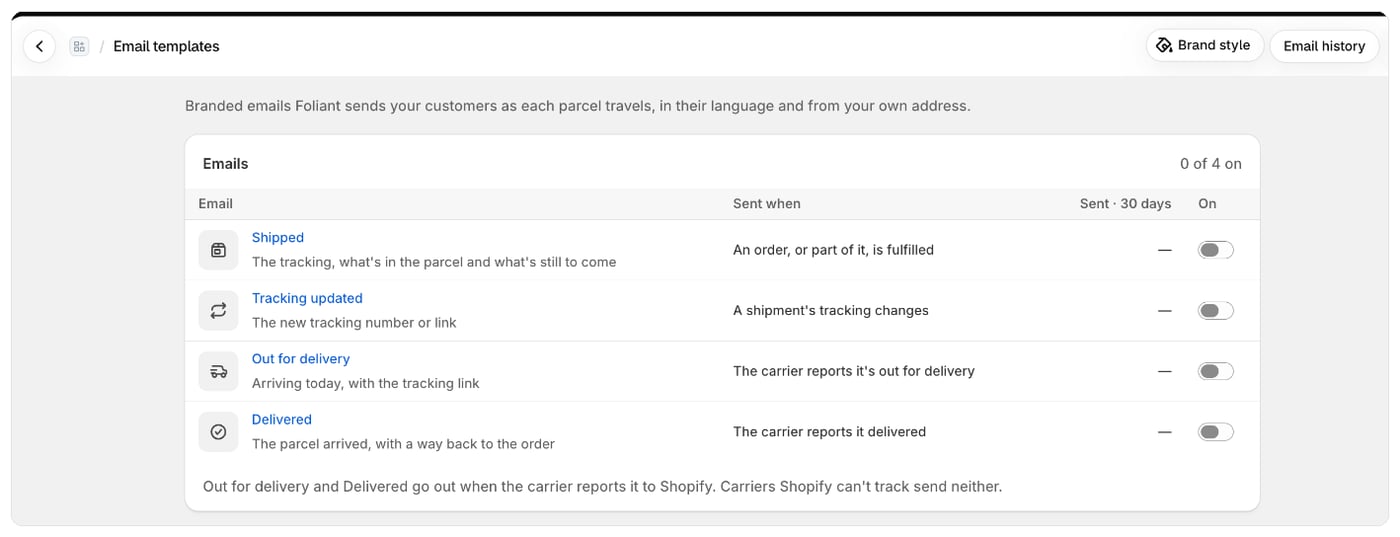
4種類のメール
配達中と配達完了は、配送業者がShopifyに報告した時点で送信されます。Shopifyが追跡できない配送業者の場合、どちらも送信されません。
始める前に
各メールを利用できるプランは、プランページに表示されます。標準では、発送済みと追跡情報の更新は有料プランで、配達中と配達完了はGrowthとScaleで利用できます。プランと含まれる機能をご覧ください。どのメールもすべてのプランで設定できますが、オンにするには対象のプランが必要です。メールをオンにする
- Foliantで配信に移動し、発送メールタブを選択します。
- メール名をクリックして開き、文面とデザインを確認して保存します。
- 発送メールに戻り、オン列のスイッチをオンにします。エディター上部のオンにするをクリックしてもオンにできます。
ページの見方
- メール:各メール、送信のタイミング、過去30日間の送信数(送信数 · 30日間)、スイッチが表示されます。
- 最近の送信:最新の5件について、注文、お客様、メール、結果(開封、送信済み、不達など)が表示されます。すべて表示をクリックするとメール履歴が開きます。
- 過去30日間:送信済みのメール数、開封の割合(メール内の見えない画像で計測します。ストアが開いた控えも数えられます)、追跡リンクのクリック(追跡リンクがクリックされた回数)、不達が表示されます。送信元には、メールの送信元アドレスが表示されます。メール設定をクリックすると設定 › メールが開きます。ここで、Foliantのすべてのメールの送信元アドレスを設定します。
- ページ上部のブランドスタイルでは、すべてのメールに共通するデザインを開けます。メール履歴では、送信またはスキップされたすべてのメールを確認できます。
補足
- お客様には、Shopify自体の発送確認メールも届く場合があります。発送メールの二重送信を防ぐをご覧ください。
- 10回連続で送信に失敗したメールは自動的にオフになり、エラーが続いたためオフになりましたと表示されます。メール履歴を確認してから、もう一度オンにしてください。
- メールテンプレートは、PDF配信のメールと同じ1時間あたりの送信上限に含まれます。
- メールへの変更は設定 › アクティビティログに記録されます。