

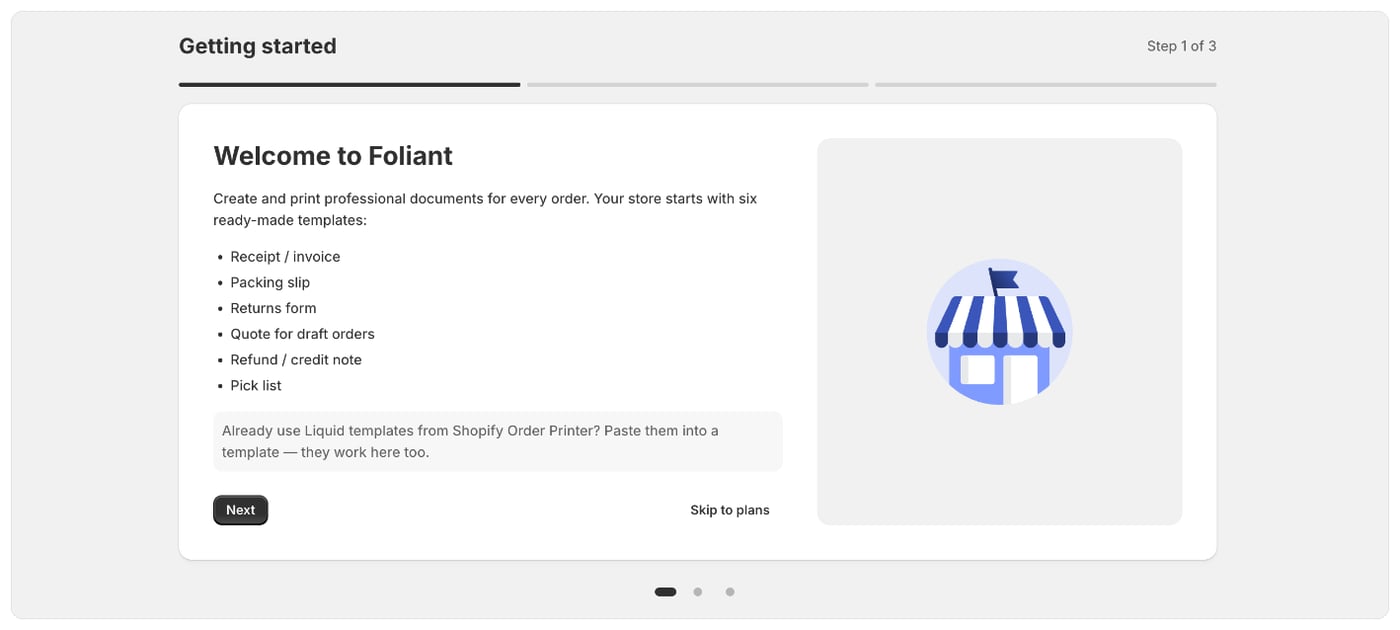
Foliantが自動で設定する内容
プランを選択すると、ストアの言語で作成された6つのテンプレートがすぐに使えるようになります。領収書/請求書、納品書、返品フォーム、下書き注文用の見積書、返金/クレジットノート、ピッキングリストです。最初の注文を印刷する前に、何かを作成する必要はありません。 Foliantをインストールすると、Shopifyのブランド設定(Shopify管理画面の設定 › ブランド)にロゴとメインカラーが設定されている場合は、それらも取り込まれます。書類にはすぐに反映され、すべてのプランで利用できます。変更するには設定 › ブランディングを開きます。ブランディングをご覧ください。ウェルカムステップ
ウェルカムページの名前ははじめにで、上部にステップ1/4、ステップ2/4などと表示されます。
ステップを進めるには、次の手順に従います。
- 次を選択すると次のステップに進み、戻るを選択すると前のステップに戻ります。カードの下にあるドットを使って、任意のステップに移動することもできます。
- 最後のステップで、プランを選択を選択します。それより前のステップから直接移動するには、プランへスキップを選択します。
- プランページでプランを選び、Shopifyで承認します。
プランの選択
Foliantを使うには、プランが必要です。これはFreeプランも同様です。プランを選択するまでは、どのページを開こうとしてもプランページが開きます。すべてのプランはFreeも含めてShopifyで承認します。有料プランの料金はShopifyから請求されます。 プランはいつでも設定 › 請求で変更できます。プランと料金とプランを変更するをご覧ください。補足
- ウェルカムステップは一度だけ表示されます。プランを選択またはプランへスキップを選択すると、再び表示されることはありません。
- 開発ストアでは、すべての機能を無料で利用でき、プランの選択は求められません。請求を試すためにプランを選択することもできます。
- プランが終了した場合(キャンセルされた場合や、請求が拒否された場合など)は、プランを選択するまで、再びプランページに移動します。
- ストアのアンインストールと再インストールを何度も繰り返すと、Foliantはそのストアを一時停止し、一時的にブロック中と表示します。アクセスを回復するには、サポートにお問い合わせください。