

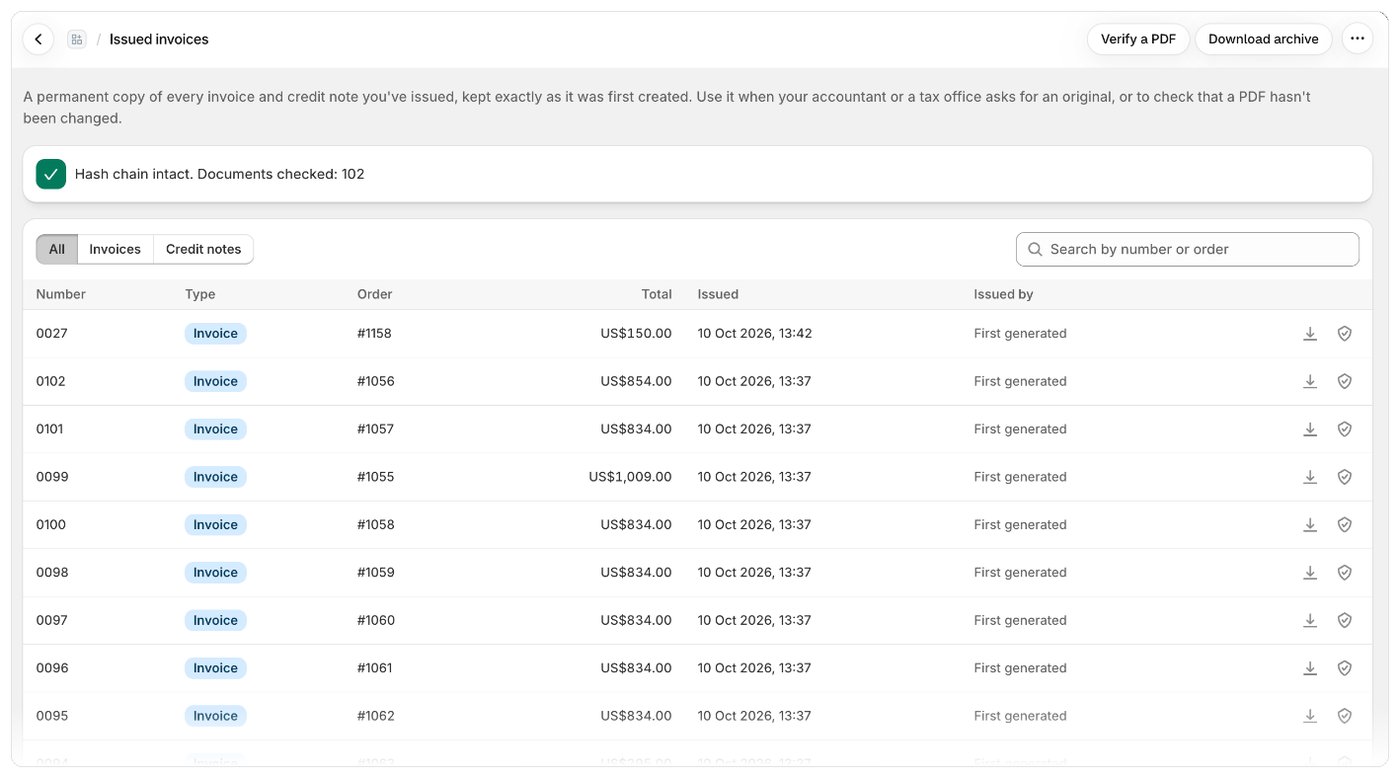
表に表示される内容
書類を探す
- 表の上にあるすべて、請求書、クレジットノートで、タイプ別に絞り込めます。
- 番号または注文で検索に入力すると、番号や注文から書類を探せます。
- 該当する書類がない場合は、フィルターをクリアをクリックします。
原本をダウンロードする
行のダウンロードアイコン(原本をダウンロード)をクリックします。発行時のままのPDFをダウンロードできます。匿名化済みの書類はダウンロードできません。保管期間の終了時にPDFが削除されているためです。 電子インボイスのデータがある書類には、コードアイコン(電子インボイスのXMLをダウンロード)もあり、データだけをダウンロードできます。 発行済みの書類をまとめてダウンロードするには、ページ上部のアーカイブをダウンロードをクリックします。詳しくはアーカイブのダウンロードと書類の保管期間をご覧ください。書類を確認する
- 行の盾アイコンにカーソルを合わせると、書類のSHA-256ハッシュの先頭部分が表示されます。
- ページ上部のPDFを検証または盾アイコンをクリックすると、PDFファイルが変更されていない原本かどうかを確認できます。詳しくはPDFとハッシュチェーンの検証をご覧ください。
ハッシュチェーンのバナー
表の上に、発行済みの書類が損なわれていないかどうかが表示されます。- すべての発行済み書類に変更はありません(42件を確認済み)。(緑):すべての発行済み書類とその記録が、発行時のままです。
- 発行後に変更された書類があります(赤):表示された書類以降で、保存されている書類またはその記録が、Foliantが発行した内容と一致しなくなっています。サポートにお問い合わせください。
ページに何も表示されない場合
- 請求書をロックしましょう:請求書のロックがオフになっています。設定へ移動をクリックしてオンにしてください。
- 発行済みの請求書はまだありません:ロックはオンですが、まだ請求書やクレジットノートが発行されていません。発行されるとここに表示されます。
補足
- 後からロックをオフにしても、発行済みの書類はこのページに残り、ロックされたままです。
- 下書き注文や見積書はここには表示されません。ロックされるのは請求書とクレジットノートのみです。
- GrowthプランとScaleプランでは、ページ上部のクラウドアーカイブカードで、各書類のコピーをGoogle DriveまたはDropboxに保存できます。発行済みの請求書を Google Drive または Dropbox に保存するをご覧ください。