

メールの件名とメッセージを作成する
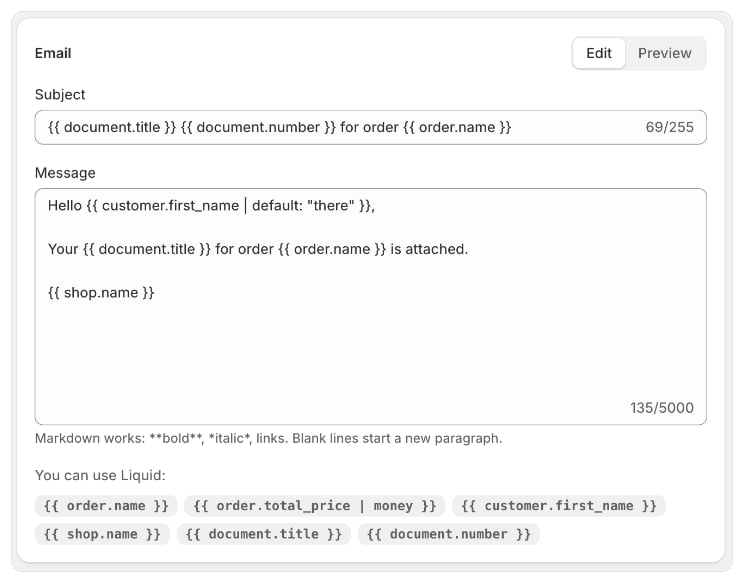
メールを編集する
- 配信に移動し、メール(「Emailed by Foliant」と表示された行)を開きます。
- メールセクションで、編集が選択されていることを確認します。
- 件名(最大255文字)とメッセージ(最大5,000文字)を変更します。
- 保存バーで保存します。
使用できる変数
Liquidを使用できます: の下で変数を選択してコピーし、件名またはメッセージに貼り付けます。
メールでは、テンプレートと同じ注文データとフィルター(
money、dateなど)を使用できます。Liquidフィルターをご覧ください。
メッセージを書式設定する
メッセージではMarkdownが使えます:**bold**、*italic*、リンク。空行を入れると新しい段落になります。入力したHTMLはマークアップではなく、テキストとして表示されます。
ストアの他の言語で
ストアが複数の言語で販売している場合、件名とメッセージのラベルの横にそれぞれ言語を追加が表示されます(翻訳があると、件数付きの言語になります)。これを選択して翻訳を管理を開き、言語を追加を選択してShopifyでストアが公開している言語を選び、各言語で件名またはメッセージを入力します。完了を選択してから保存します。 お客様がメールを受け取るとき、Foliantは注文の言語でメールを作成します。お客様が受信者に含まれていない場合、ストアやその他のアドレスにはストアのメイン言語で届きます。空のままの言語では、メイン言語が表示されます。プレビューはメイン言語で表示されます。メールをプレビューする
プレビューを選択します。Foliantはメールクライアントと同じようにメールを表示します。変更前、変更後、返信先、件名、メッセージ、添付PDFのファイル名が、最新の注文に基づいて入力どおりに表示されます。保存前でも確認できます。 プレビューの下の注記に、使用した注文が表示されます。書類番号はメール送信時に入力されます。 Liquidに誤りがある場合、プレビューにエラーが表示され、保存時に問題の内容が表示されます(「The subject’s Liquid has an error: …」。他の言語の場合は言語コードが示されます。例: 「The message’s Liquid (fr) has an error: …」)。補足
- 件名は1行で送信されます。改行とHTMLは削除されます。
- 保存するには、メッセージがLiquidとして解析できる必要があります。メッセージは空でも構いませんが、件名は必須です。
- 右から左に書く言語(アラビア語、ヘブライ語、ペルシア語、ウルドゥー語)のストアでは、メッセージは右揃えになります。
- すべてのメールの送信者はストア名になり、返信はストアのメールアドレスに届きます。独自のアドレスから送信するには、独自ドメインから送信するをご覧ください。
- PDFは添付されます。10 MBを超える場合は、代わりにメールにPDFへのリンクが記載されます。