

お客様にPDFを届ける方法
始める前に
テンプレートが少なくとも1つ必要です。テンプレートがない場合、配信にはPDFの配信を始めるにはテンプレートを作成してくださいと表示され、テンプレートを作成ボタンが表示されます。3種類の配信
FoliantではShopifyメール内のリンクをおすすめとしています。Shopifyは注文のほぼすべての段階でお客様にメールを送っていますが、そのメールには添付ファイルを付けられません。Shopifyのメール内のリンクなら、2通目のメールを送らずにお客様へ書類を届けられます。PDFを添付したい場合、Shopifyがメールを送らない相手(経理担当者、倉庫、アーカイブなど)に送る場合、またはそのタイミングでShopifyがメールを送らない場合は、Foliantが送るメールを使ってください。
配信ページ
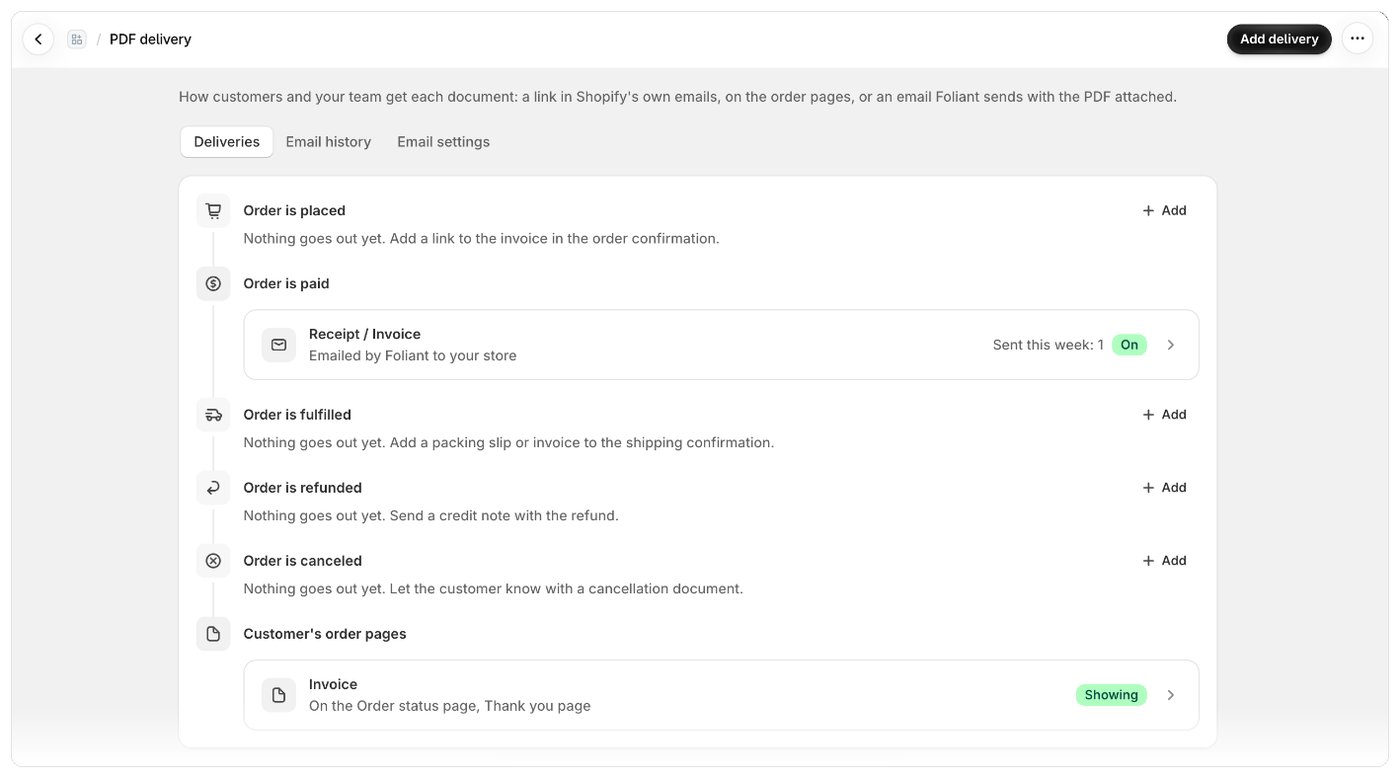
アプリのナビゲーションで配信に移動します。このページには3つのタブがあります。
Foliantのメールの送信元アドレスとブロックしたアドレスは、設定 › メールにあります。独自ドメインから送信するをご覧ください。
タイムライン
PDFタブには、注文の各段階が順に表示されます。注文されたとき、支払われたとき、発送されたとき、返金されたとき、キャンセルされたとき、お客様の注文ページは常に表示されます。その他の段階(支払期日、編集されたとき、返品と交換、下書き注文、Shopify Flow から送信)は、そのタイミングで何かを配信している場合にのみ表示されます。 各配信は1行で表示され、テンプレート、届け方(例: 「Shopifyの注文確認メール内のリンク」や「Foliantがお客様にメールで送信」)、ステータスバッジが示されます。行を選択すると設定が開きます。 まだ何も配信していない段階では、タイムラインに配信の候補が表示されます(例: 「まだ何も配信されていません。注文確認メールに請求書へのリンクを追加しましょう。」)。その段階用に設定された追加ボタンも表示されます。ステータス
知っておくと便利なこと
- どの種類の配信でも、同じ書類が作成されます。同じテンプレート、同じ番号、印刷するものと同じファイルです。
- リンクは開かれたときにPDFを作成するため、現在の注文内容が反映されます(変更の反映には数分かかる場合があります)。Foliantが送るメールは、送信時にPDFを作成します。ダウンロードリンクのしくみをご覧ください。
- テンプレート一覧の配信列にも各テンプレートの配信先が表示され、配信を追加アクションを使えます。
- 一括テンプレート(マニフェストやピッキングリスト)はお客様に配信できません。代わりに印刷またはエクスポートしてください。