

FoliantでPDFをメール送信する
始める前に
- Foliantから送信するメール(Emailed PDFs)は、プランによって利用できるかどうかが異なります。初期設定では有料プラン(Starter、Growth、Scale)に含まれ、Freeには含まれません。プランに含まれない場合は、FoliantがPDFをメールで送信カードにプランのバッジが表示されます。プランと含まれる機能をご覧ください。
- Shopifyも、これらのほとんどのタイミングでお客様にメールを送信します。PDFをお客様に届けるだけであれば、通常はShopifyのメールにリンクを入れる方が適しています。お客様に2通のメールが届かないようにするをご覧ください。
メールを追加する
- 配信に移動し、配信を追加を選択します。
- テンプレートを選び、FoliantがPDFをメールで送信を選びます。
- 送信するタイミングで、送信タイミングを選びます。
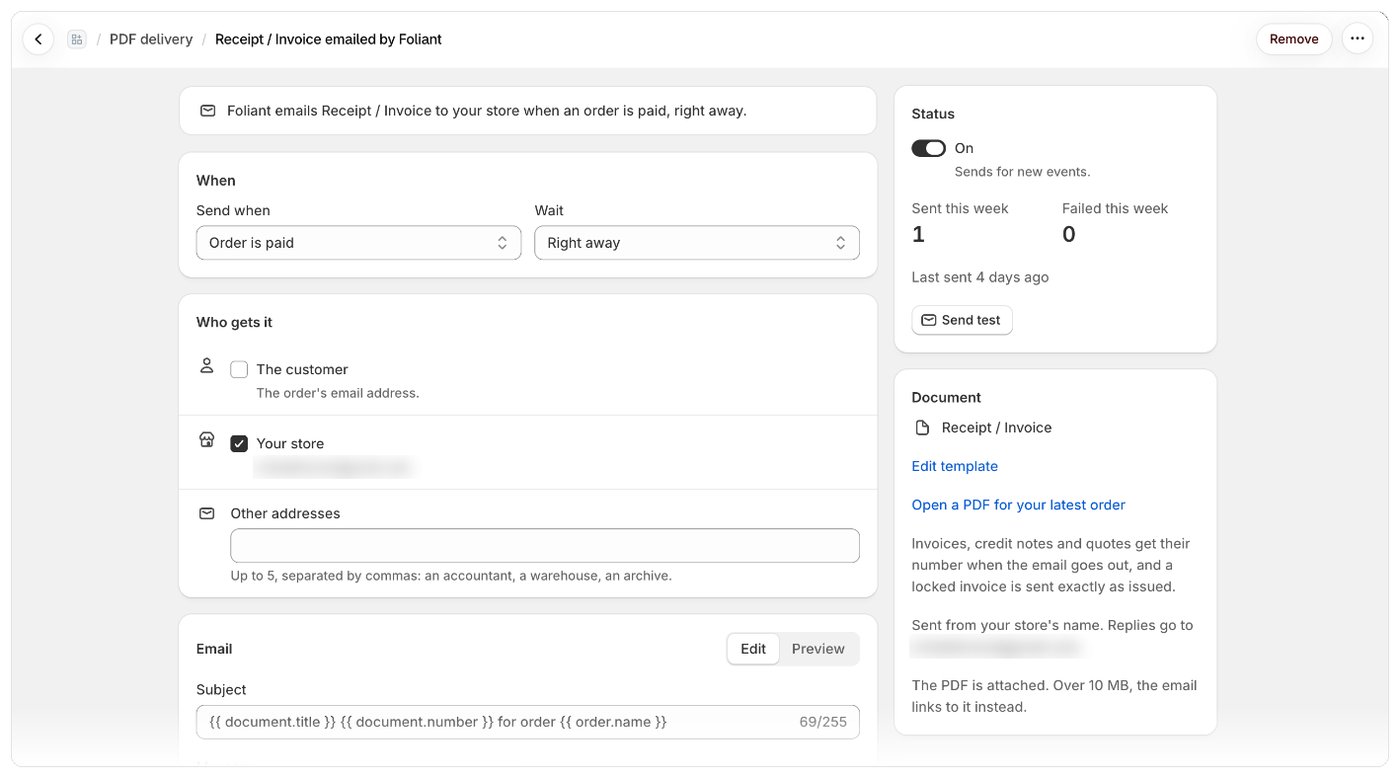
- 配信を追加を選択します。メールのページが開きます。最初は、受信者はストアのアドレスのみで、メッセージは初期設定のものになっています。
メールを設定する
ページ上部に、メールの内容が1文でまとめて表示されます。たとえば「注文が支払われたときに、Foliantが請求書をすぐにストアへメールで送信します。」のように表示されます。以下のセクションで変更し、保存バーで保存します。タイミング
待機時間を設定すると、注文直後の返金や編集など、すぐに行われる変更を先に反映できます。
- **発送されたとき(発送ごと)**は、フルフィルメントごとに1通のメールを送信します。Foliantにフルフィルメントを閲覧する権限がまだない場合は、Foliantにフルフィルメントの閲覧を許可するというバナーが表示されます。許可するを選択し、Shopifyで承認します。
- **返金されたとき(返金ごと)**は、返金ごとに1通のメールを、その返金のクレジットノートを添付して送信します。
- Shopify Flow のワークフローが送信には待機時間がありません。送信タイミングはワークフローが決めます。Shopify FlowからPDFを送信するをご覧ください。
送信先
メール
件名とメッセージを設定でき、最新の注文でプレビューを確認できます。メールの件名とメッセージを書くをご覧ください。一部の注文のみ
任意で条件を設定できます。テンプレートのこのテンプレートを使う注文と同じ種類の条件(顧客タグ、注文タグ、注文合計など)です。条件がない場合は、すべての注文にメールが送信されます。条件に一致しない注文はスキップされ、メール履歴に注文が条件に一致しませんと表示されます。ステータスと送信
右側のステータスカードには、オン/オフの切り替え、今週の送信数と今週の失敗数、Last sent(最終送信日時)、テスト送信があります。メールを一時停止またはオフにするとテストメールを送信するをご覧ください。 設定の下にある、このメールのメール履歴には、送信したすべてのメールが一覧表示されます。メール履歴をご覧ください。補足
- PDFはメールの送信時に作成されます。請求書、クレジットノート、見積書の番号は、メールの送信時に付けられます。ロックされた請求書は、発行時のまま送信されます。
- 請求書で注文されたときを選ぶと、注意書きが表示されます。請求書の番号はメールの送信時に付けられるため、注文がキャンセルされると無効になった番号が残ります。請求書には通常、支払われたときの方が適しています。
- Foliantは、1つの配信につき、1つのイベントごとに1通のメールを送信します。メールをオンにすると、それ以降のイベントについて送信されます。オフの間のイベントについては送信されません。
- メールの送信前にキャンセルされた注文のメールはスキップされます(キャンセルされたときで送信するメールと、Shopify Flowから送信するメールを除きます)。
- メールの送信者名はストア名です。返信はストアのメールアドレスに届きます。独自ドメインから送信するをご覧ください。
- PDFは添付されます。10 MBを超える場合は、代わりにメールにPDFへのリンクが記載されます。
- 1つのストアから送信できるこれらのメールは、1時間あたり最大500通です。それを超えるメールはスキップされ(1時間あたりの上限に達しました)、Foliantから通知にメッセージが届きます。
- メールで送信した書類は、印刷やエクスポートと同様に、プランの印刷注文数にカウントされます。
- 削除を選択すると、Foliantはこのメールの送信を停止します。送信ログは残ります。