

独自ドメインから送信
始める前に
- 設定 › メールは、Foliantが送信するメールの機能の一部で、ご利用のプランによって異なります。プランに含まれていない場合は、アップグレードで利用できる機能がページに表示されます。プランと含まれる機能をご覧ください。
- ドメインのDNS設定(ドメインホストまたはDNSプロバイダー)へのアクセス権が必要です。または、代わりにレコードを追加できる方にご依頼ください。
メールの送信元を確認する
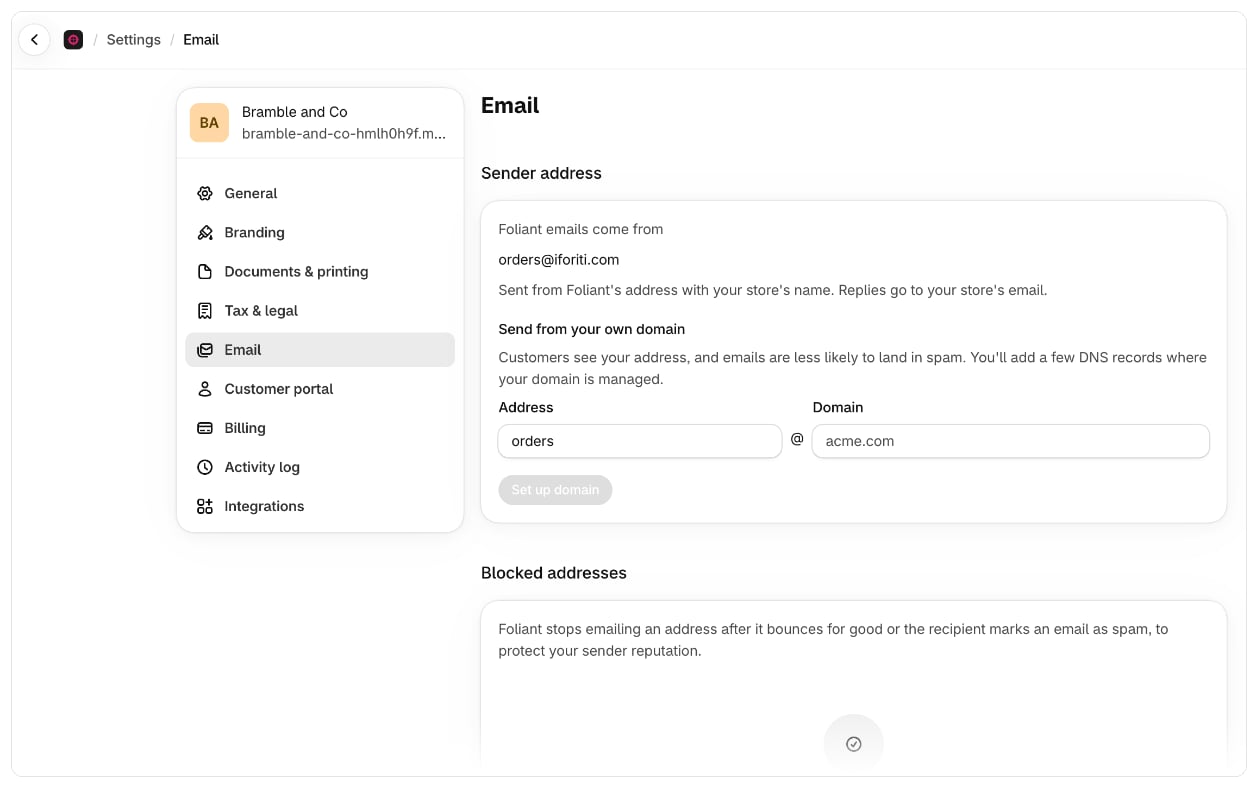
設定 › メールに移動します。送信元アドレスの下にあるFoliantのメールの送信元に、現在のアドレスが表示されます。- Foliantのアドレス:「ストア名を付けてFoliantのアドレスから送信されます。返信はストアのメールアドレスに届きます。」
- 認証後の独自アドレス:「独自ドメインから送信されます。返信はストアのメールアドレスに届きます。」
ドメインを設定する
- 設定 › メールの独自ドメインから送信で、住所(@より前の部分、例:
orders)とドメイン(例:yourstore.com)を入力します。 - ドメインを設定を選択します。Foliantに**ドメインを追加しました。次にDNSレコードを追加してください。**と表示されます。
- 追加するレコードが、タイプ、名前、値とともに一覧表示されます。名前または値を選択するとコピーできます。最後の
_foliantという名前のTXTレコードは、ストア専用のレコードです。ドメインの所有者であることを証明し、他のストアがそのドメインから送信できないようにします。 - ドメインホストまたはDNSプロバイダーで、各レコードを表示どおりに正確に追加します。
- Foliantに戻り、レコードを確認を選択します。
ドメインを変更または削除する
- 変更では、別のアドレスまたはドメインを入力できます。新しいドメインには、そのドメイン用のDNSレコードが必要です。
- ドメインを削除を選択すると、確認画面(ドメインを削除しますか?)が表示されます。メールはFoliantのアドレスからの送信に戻ります。後で同じドメインを再度使用する場合は、新しいDNSレコードを追加します。
補足情報
- どのアドレスから送信される場合でも、返信は常にストアのメールアドレスに届きます。
- 複数のストアが同じドメインから送信できます(例:国ごとのストア)。各ストアは他のストアのレコードと並べて、それぞれの
_foliantレコードを追加します。その他のレコードは共通なので、一度だけ追加してください。 - 独自ドメインが使われるのは、FoliantがPDF配信で送信するメールのみです。エクスポートのメールはFoliantから送信されます。
- Foliantが送信に使うメールサービスを変更した場合、設定 › メールに、そちらでもドメインの設定が必要である旨の警告が表示されます。再度保存して新しいDNSレコードを追加してください。それまでは、メールはFoliantのアドレスから送信されます。
- 設定 › メールにドメインを追加する方法が表示されない場合、この機能はまだご利用のストアでは使用できません。メールは引き続きFoliantのアドレスから送信されます。
- 他のメールサービス用に既に設定しているレコードは、使われていないことが確実な場合を除き、削除しないでください。