

プランを変更する
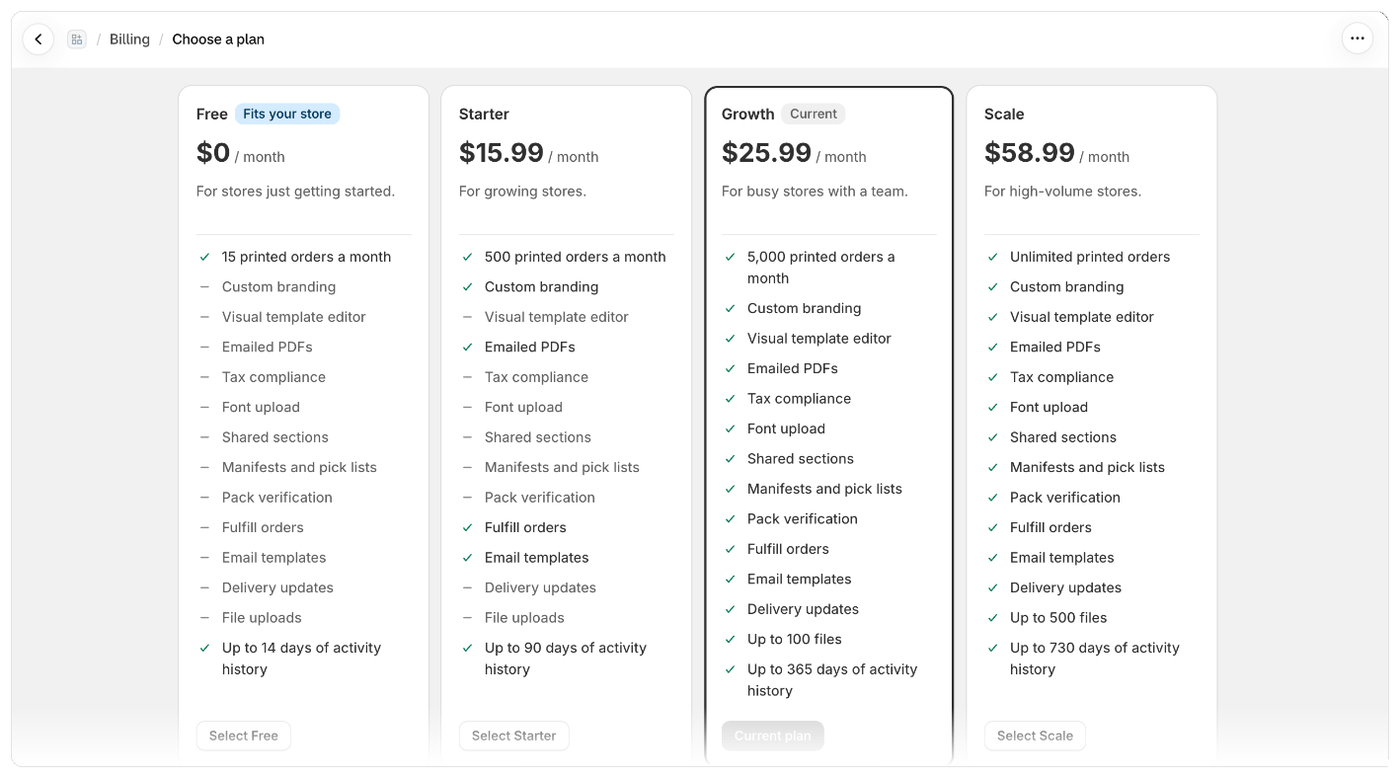
- 設定 › 請求に移動し、プランを変更を選択します。
- 希望するプランの選択 プランを選択します。
- 概要で、料金、合計、無料体験の有無を確認します。
- Shopifyへ進むを選択し、Shopifyで変更を承認します。
変更が適用されるタイミング
新しいプランの請求はShopifyの請求サイクルに従うため、最初の期間は30日より短くなる場合があります。以降の期間はすべて30日間です。
承認待ちの変更
変更を開始したものの、Shopifyでの承認を完了していない場合は、設定 › 請求のプランカードにバナーが表示されます。バナーにはGrowthの承認待ちですという表示と料金が示されます。また、承認後に変更が適用されるタイミングも表示されます。- Shopifyで承認するとすぐに適用されます。
- 承認後、次回の請求日から適用されます。
ダウングレード時の変更点
- 新しいプランに含まれない機能は、書類内のものも含めて使用できなくなります。たとえば、アップロードしたフォントで書類が印刷されなくなり、マニフェストとピッキングリストは印刷されず、PDFのメール送信はご利用のプランに含まれていませんとして一時停止します。再度アップグレードすると、これらの機能は元に戻ります。
- 今期にすでに使用した印刷済みの注文は、下位プランで再度請求されることはありません。
- アドオンは引き続き利用できます。新しいプランで利用できない月額アドオンは、次回の更新時に終了します。
- 新しいプランの保存日数が少ない場合、設定 › アクティビティログに表示される履歴が短くなります。
補足
- 同じプランを利用している間は、料金は変わりません。プランを変更すると、新しいプランの現在の料金が適用されます。
- アドオンはプランの変更とは別に購入します。アドオンをご覧ください。
- プランの支払いを停止するには、Freeに変更するか、Foliantをアンインストールします。解約またはアンインストールをご覧ください。
- Shopifyから戻ったときに変更を確認できない場合、Foliantに変更を確認できませんでしたと表示され、もう一度試すと請求に戻るが示されます。Shopifyの処理に少し時間がかかることがあります。もう一度試すか、設定 › 請求でプランを確認してください。