

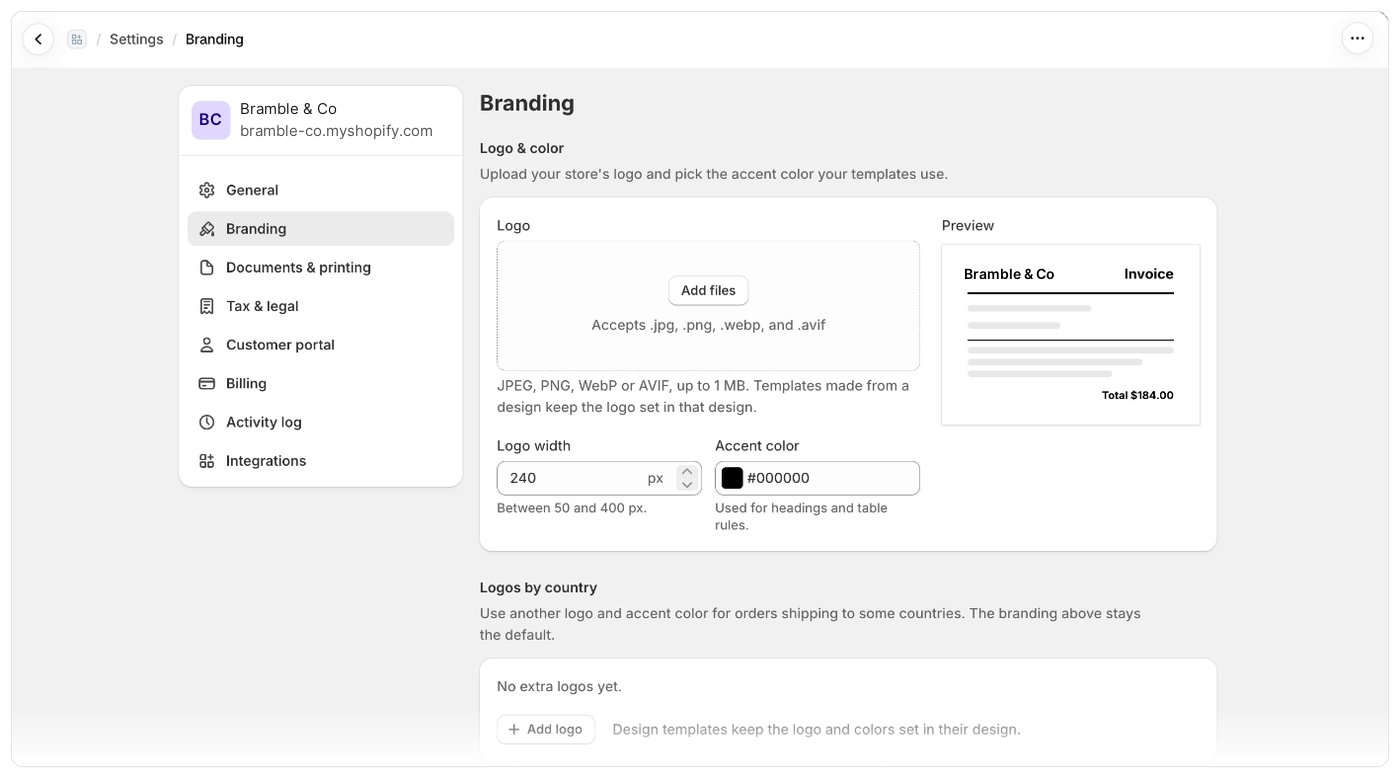
始める前に
- ロゴを、1 MB以下のJPEG、PNG、WebP、AVIFファイルで用意してください。
- ロゴとアクセントカラーはすべてのプランで使えます。国別のロゴはカスタムブランディングの機能で、Starter以上のプランで使えます。プランと料金をご覧ください。
Shopifyで設定したロゴとカラーを使う
Foliantをインストールすると、Shopifyのストアのブランド設定 (Shopify管理画面の設定 › ブランド) からロゴとメインカラーを取り込みます。ただし、Shopifyで設定済みで、Foliantで独自に設定していない場合に限ります。あとで取り込み直すには、設定 › ブランディングを開き、Shopifyのロゴとカラーを使用を選択します。Foliantのロゴとアクセントカラーは置き換えられます。ロゴとカラーを追加する
- 設定 › ブランディングを開きます。テンプレートページのブランディングをカスタマイズや、ホームページのセットアップガイドのブランディングを設定からも開けます。
- ロゴとカラーで、ロゴをロゴにドロップするか、選択してファイルを選びます。
- ロゴ幅 (px) に、印刷時のロゴの幅を50~400 pxで入力します。初期値は240 pxです。
- アクセントカラーで色を選ぶか、
#1a73e8のような16進数のカラーコードを入力します。見出しや表の罫線に使われます。初期値は黒です。 - プレビューを確認し、保存バーの保存を選択します。
ロゴを変更・削除する
- 別のファイルを使うには、ロゴの横の置き換えを選択し、保存を選択します。
- 選んだばかりでまだ保存していないファイルを取り消すには、削除を選択します。保存済みのロゴに戻ります。
- 保存済みのロゴを削除するには、その横の削除を選択します。保存バーを使わずにすぐ反映され、ロゴを削除しましたと表示されます。
独自のテンプレートでブランディングを使う
Foliantのテンプレートには、すでにロゴとアクセントカラーが表示されます。独自にLiquidを書く場合は、次の変数を使います。補足
- デザインから作成したテンプレートでは、そのデザインで設定したロゴとカラーが使われます。デザインの概要をご覧ください。
- 一部の国への注文で別のロゴとカラーを使うには、同じページの国別のロゴで追加します。国別のロゴをご覧ください。
- ロゴのファイルが大きすぎると、The file you tried to upload was too large (over 1MB) と表示されます。ファイルを小さくして、もう一度お試しください。
- プランにカスタムブランディングが含まれなくなると、国別のロゴは印刷されなくなります。ロゴとアクセントカラーは、どのプランでも引き続き印刷されます。