

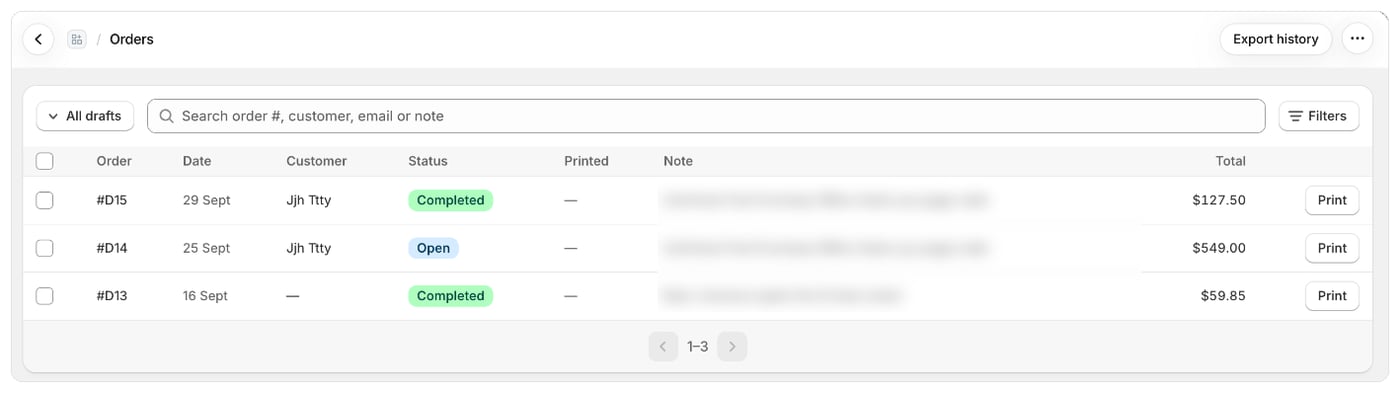
下書き注文リストを開く
- Foliant で 注文 を開きます。
- ツールバーの先頭にある表示ボタン(すべての注文 と表示されています)をクリックします。
- 下書き注文 を選択します。
下書き注文リストの違い
このリストは注文リストと同じように動作します。検索、フィルター、選択、印刷は同じです。違いは次のとおりです。- 表示は すべての下書き、今日、未印刷 です。未発送 の表示はありません。
- ステータス フィルターには オープン、請求書送付済み、完了 があります。
- 発送 と チャネル のフィルターはありません。
- 選択ボタンには 3 件の下書き注文を印刷 と表示されます。
下書き注文で印刷されるテンプレート
印刷ページでは、下書き注文 用に設定されたテンプレートが事前に選択されます。テンプレートを下書き注文のデフォルトにするには、テンプレートの設定の 事前選択の対象 で 下書き注文 にチェックを入れます。印刷ページでは、ほかのテンプレートにもいつでもチェックを入れられます。詳しくは 注文で印刷されるテンプレート をご覧ください。Shopify の下書き注文から印刷する
Shopify 管理画面で下書き注文を開き、その他の操作 を開いて Foliant で印刷 を選択します。Shopify の 下書き ページで下書き注文を選択し、アクションメニューから Foliant で印刷 を選択することもできます。詳しくは Shopify 管理画面から印刷する をご覧ください。知っておくと便利なこと
- 印刷済みの注文に Shopify でタグを付ける がオンの場合でも、下書き注文は印刷時に Shopify でタグが付けられることはありません。ただし、Foliant のリストでは印刷済みとして表示されます。
- プランの利用量にカウントされる内容については、印刷とプラン をご覧ください。