

テストメールを送信する
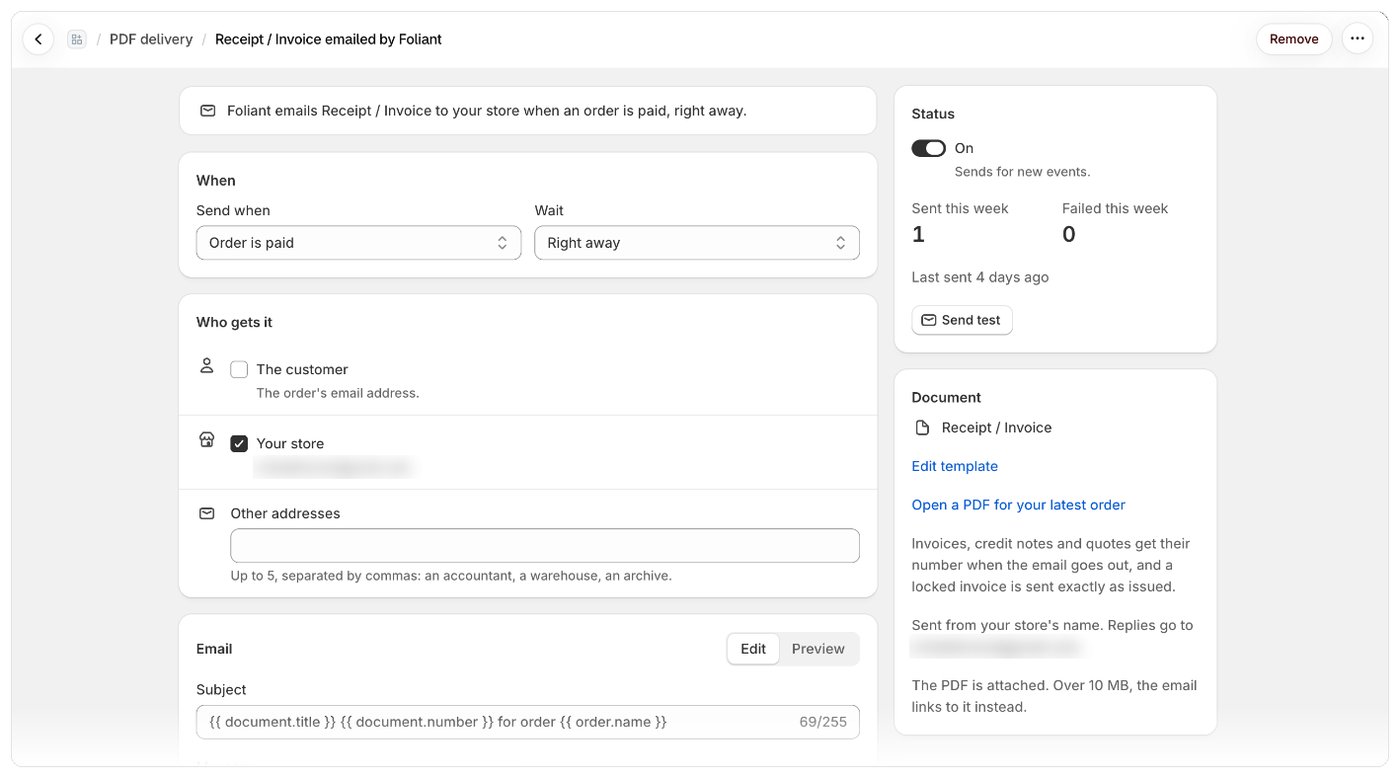
手順
- 配信 に移動し、メールを開きます。
- 先に変更を保存してください。未保存の変更があると、Foliant に 先に変更を保存してください。 と表示されます。
- ステータス カードで テスト送信 を選択します。
- 注文 を選択します。一覧には最近の注文が表示されます。
- 送信先 を確認します。最初はストアのメールアドレスが入力されています。必要に応じて変更してください。
- テスト送信 を選択します。Foliant に Test queued for アドレス と表示されます。
補足
- テストでは、イベント、条件、メールのオン・オフは考慮されません。入力したアドレスにのみ送信されます。
- テストはカウントされません。今週の送信数 にも、プランの上限にも含まれません。
- テストはメール履歴に テスト バッジ付きで表示されます。
- ブロックリストにあるアドレス宛てのテストは送信されません。ブロックされたアドレス をご覧ください。
- ストアにまだ注文がない場合、Foliant に ストアにはまだ注文がありません。 と表示されます。先にテスト注文を作成してください。
- 送信せずにメッセージを確認するには、メール セクションの プレビュー を使用します。メールの件名とメッセージを作成する をご覧ください。