

始める前に
- ご利用中のプラン: Peppol 電子請求書はアドオンです。アドオンがない場合、Peppol ページには機能の説明と、この機能を含むアドオンが表示されます。プランページから追加してください。一時停止中の連携と請求をご覧ください。
- 国: Peppol登録は、ベルギー、オランダ、デンマーク、ドイツ、フランス、ノルウェー、スウェーデンのストアで利用できます。その他の国では、ページに「Peppol はお住まいの国ではまだご利用いただけません」と表示されます。
- 番号: 会社の企業番号(ベルギーの KBO/BCE 番号、オランダの KvK 番号など)と VAT 番号が必要です。
- 権限: Foliant は電子請求書のステータスを注文に、購入者のビジネス情報を顧客に書き込みます。初めて保存するときや Peppol をオンにするときに、Shopify から許可を求められます。
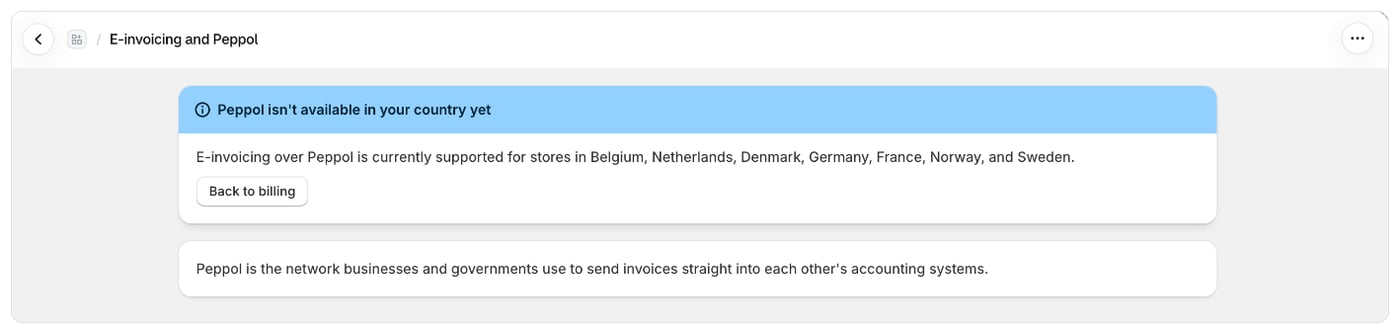
Peppol ページを開く
- Foliant で 設定 › 連携 に移動します。
- Peppol e-invoicing の 設定 をクリックします(設定済みの場合は 管理)。
会社を登録する
- Peppol登録 で、VAT / 税務 ID を国コード付きで入力します(例:
BE0123456789)。設定 › 税金・法的情報 でストアの国の VAT 番号を保存している場合は、その番号があらかじめ入力されています。 - 企業番号 に、公式の事業登録番号を入力します。
- 保存バーの 保存 をクリックします。
会社を確認する
登録後、Peppol登録 の横のバッジに 確認待ち と表示されます。請求書を送信する前に、会社の本人確認を済ませる必要があります。- バナー「請求書を配信できるよう、Peppol の確認を完了してください。」の 今すぐ確認 をクリックします。
- 開いたページで確認を完了します。
Peppol での送信をオンにする
Peppol で電子請求書を送信 をオンにすると、ビジネス顧客はチェックアウト時と購入後に VAT ID と Peppol アドレスを追加できます(会社名は住所から取得されます)。電子請求書は自動で送信されます。- スイッチをオンにします。
- Peppol での送信をオンにしますか? で オンにする をクリックします。
- Foliant に注文と顧客への書き込みを許可するよう Shopify から求められた場合は、許可してください。Foliant は電子請求書のステータスと購入者のビジネス情報をそこに保存します。
電子請求書ブロックをチェックアウトに追加
顧客は 2 つのブロックでビジネス情報を入力します。これらのブロックは Shopify では自動で追加されません。Peppol ページの 電子請求書ブロックをチェックアウトに追加 カードに一覧が表示されます。- チェックアウトエディターを開く をクリックします。
-
ページメニューからページを選び、アプリ タブを開いてブロックを追加します。
- エディターで保存します。
月間使用量
月間使用量 には、今月の 無料の請求書、その残数、カウントがリセットされる日が表示されます。無料の請求書を使い切ると、以降の請求書は 1 件ごとに課金され、このセクションに利用上限額に対する使用料金が表示されます。 利用上限額に達すると、Foliant に 利用上限額に到達 と表示されます。利用上限額を引き上げてください をクリックすると、設定 › 請求 で上限額を引き上げられます。お客様のビジネス
お客様のビジネス カードには、Foliant が登録した名前、住所、国、サブスクリプション が 有効 かどうか、Peppolネットワーク のステータス(未登録、保留中、認証済み)が表示されます。アドオンを削除する
ページ上部の アドオンを削除 をクリックして確定します。購入方法によって、支払い済みの期間の終わりまで有効のままになるか、Shopify で変更後の料金を承認することになります。その後、顧客は電子請求書をリクエストできなくなり、注文からの送信も停止します。補足
- Peppol で電子請求書を送信 をオフにすると、再度オンにするまで、ストアのすべての Peppol 送信も一時停止します。Shopify 管理画面の Send E-Invoice to Peppol も含まれます。
- アドオンに無料トライアルがある場合は、終了日がバナーに表示されます。
- ページの ご利用の流れ カードに、請求書の送信方法がまとめられています。Peppol 電子請求書を送信するをご覧ください。