

始める前に
- 先にメインのブランディングを設定してください。ブランディングをご覧ください。
- 国別のロゴはカスタムブランディングの機能です。ご利用のプランにカスタムブランディングが含まれていない場合、このセクションはグレー表示になります。プランと料金をご覧ください。
特定の国向けのロゴを追加する
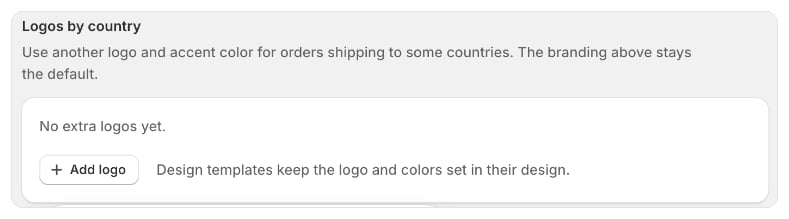
- 設定 › ブランディングを開き、国別のロゴまでスクロールします。
- ロゴを追加を選択します。
- 名前に、管理用の名前を入力します(例:「EU法人」)。この名前はお客様には表示されません。
- 国で、このロゴを使用する国をそれぞれ追加します。
- ロゴで、ロゴファイル(JPEG、PNG、WebP、AVIF、1 MBまで)を追加します。追加しない場合、ロゴを追加するまで書類にはメインのロゴが使用されます。
- ロゴの幅とアクセントカラーを設定します。
- 保存を選択します。ロゴを保存しましたと表示されます。
Foliantがロゴを選ぶしくみ
Foliantは注文ごとに配送先の国を確認します。- 配送先の国が国別のロゴのいずれかに含まれている場合、書類にはそのロゴ、ロゴの幅、アクセントカラーが使用されます。
- 注文に配送先住所がない場合は、代わりに請求先の国が使用されます。
- それ以外の場合、書類にはメインのブランディングが使用されます。
ロゴを編集または削除する
- ロゴを変更するには、その行の編集を選択し、変更を加えてから保存を選択します。画像だけを削除するには、編集ウィンドウでロゴを削除を選択します。
- 削除するには、その行の削除を選択し、もう一度削除を選択して確定します。対象の国への注文には、メインのブランディングが再び使用されます。ロゴを削除しましたと表示されます。
補足情報
- 一覧には、各ロゴの対象国が表示されます(例:「ドイツ、フランスへの注文」)。
- デザインから作成したテンプレートでは、国に関係なく、デザインで設定されたロゴと色が使用されます。
- ロゴがまだ設定されていない場合、このセクションには**追加のロゴはまだありません。**と表示されます。