

始める前に
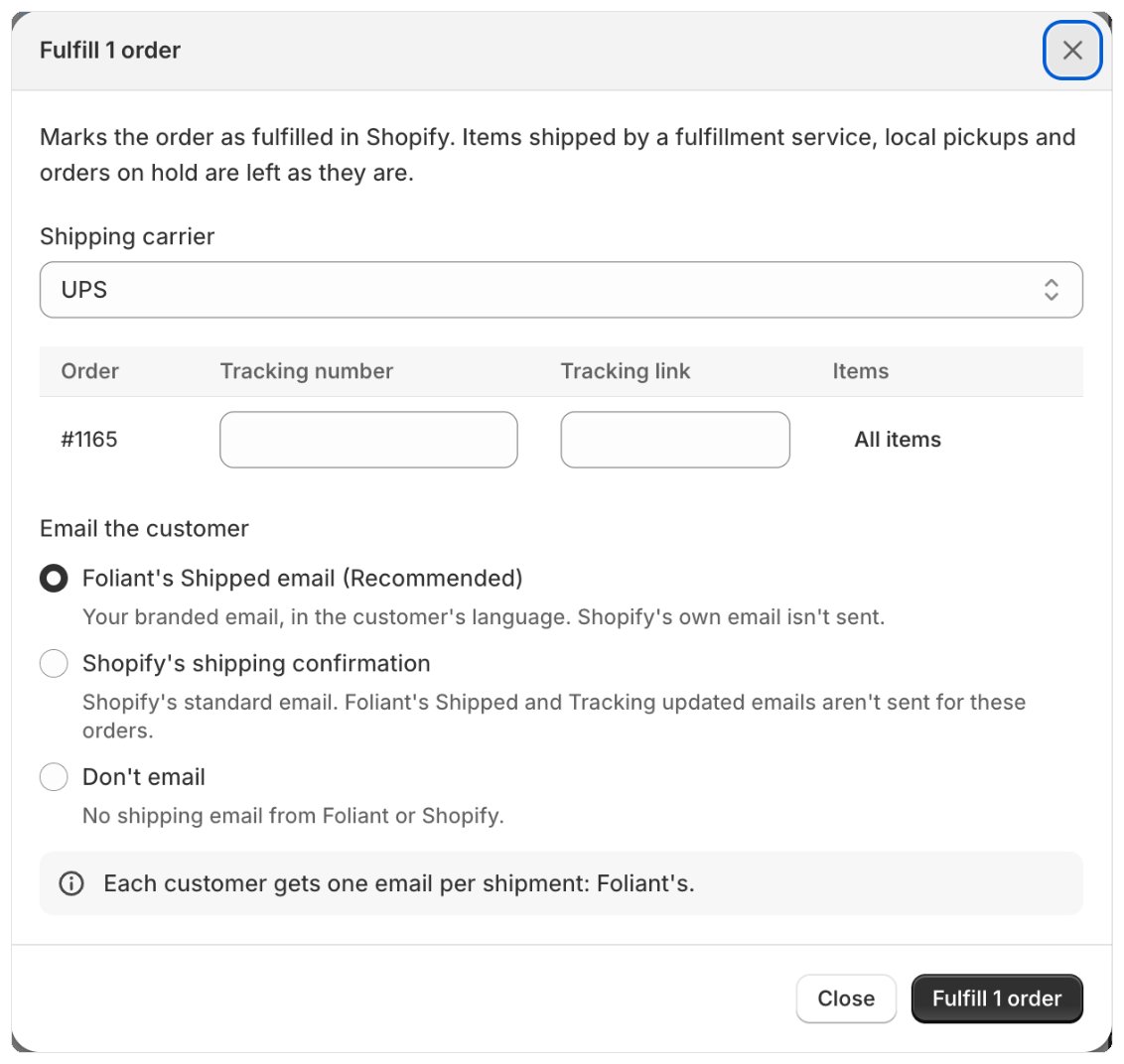
注文の発送を利用できるかはプランによって異なります。Starter、Growth、Scale に含まれています。プランと含まれる機能をご覧ください。 注文を発送するには、フルフィルメントを管理する権限を Foliant に付与する必要があります。アップデート後に初めて Foliant を開くと、Shopify から承認を一度だけ求められます。まだ承認していない場合、ダイアログに「注文を発送するには、Foliant への権限の付与が必要です。アプリを再読み込みして更新を承認してから、もう一度お試しください。」と表示されます。注文ページから発送する
- 注文ページで、発送する注文にチェックを入れます。
- 選択バーで発送をクリックします。
- 配送業者を選ぶか、配送業者なしを選びます。一覧にない配送業者の場合は、その他の配送業者を選んで配送業者名を入力します。
- 注文ごとに追跡番号を入力します。追跡番号なしで発送する場合は空欄のままにします。
- お客様へのメールで、Foliant の「発送済み」メール(オンになっていて、プランに含まれている場合に表示されます。メールテンプレートをご覧ください)、Shopify の配送情報通知、メールを送らないのいずれかを選びます。配送メールの二重送信を防ぐをご覧ください。
- 3 件の注文を発送をクリックします(件数は選択した数になります)。
印刷ページから発送する
印刷ページで、上部の発送をクリックします。印刷中の注文について、同じダイアログが開きます。追跡番号とリンク
一覧にあるほとんどの配送業者では、Shopify が追跡ページを把握しており、お客様向けに追跡番号へリンクを付けます。追跡リンク列は任意です。配送業者が一覧にない場合や、Shopify がリンクを付けない場合は、荷物の追跡ページをこの列に貼り付けてください。お客様が配送状況を確認できるようになります。注文の一部を発送する
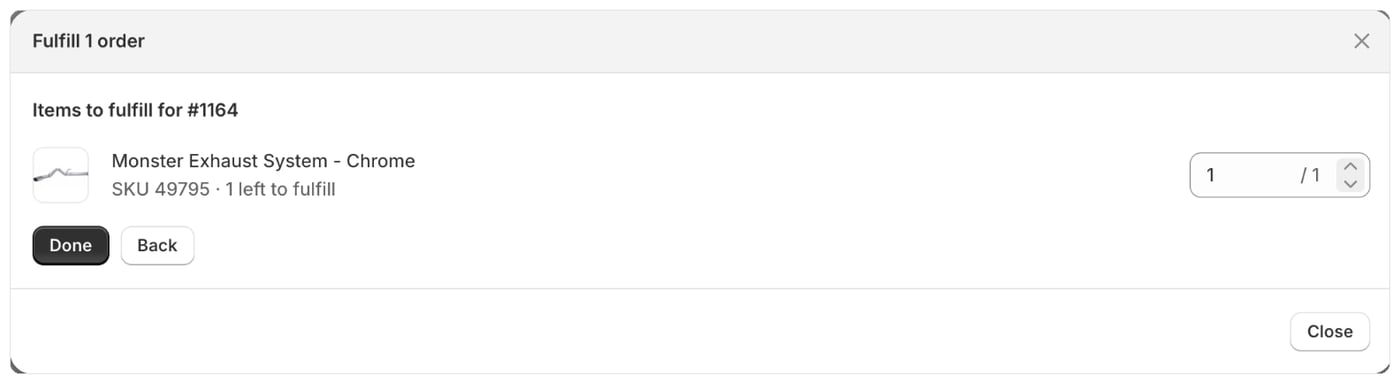
一部のアイテムだけを今発送するには、次の手順に従います。- ダイアログのアイテム列で、注文の横にあるすべてのアイテムをクリックします。
- アイテムごとに、この荷物に入れる数量を設定します。各行に未発送の数量が表示されます。
- 完了をクリックします。アイテム列に、選んだアイテムの数が表示されます。
進行状況を確認する
発送をクリックすると、ダイアログに「40 件中 12 件の注文を発送中」と表示されます。ダイアログを閉じても、Foliant は注文の発送を続けます。停止をクリックすると処理を止めます。すでに発送された注文は発送済みのままです。 完了すると、ダイアログに発送された注文の件数が表示されます。発送されなかった注文は、理由とともに一覧で表示されます。1 ページを超える注文
50 件を超える注文、または条件に一致するすべての注文を選択すると、Foliant は最大 2,000 件まですべて発送します。この件数では追跡番号を入力できません。ダイアログに「これらの注文は追跡番号なしで発送されます。追跡情報を追加するには、選択する注文を 1 ページ分までにしてください。」と表示されます。補足情報
- 発送されるのは、ストアで自ら発送するアイテムだけです。フルフィルメントサービスが発送するアイテム、ローカル受取、保留中の注文はそのまま残ります。
- 2 つのロケーションから発送する注文は、ロケーションごとに 1 件ずつフルフィルメントが作成され、それぞれに同じ追跡情報が付きます。
- 選んだアイテムを発送中に Shopify から応答がない場合、Foliant はそのアイテムを再送信しません(Shopify ですでに発送済みになっている可能性があるためです)。結果に「Shopify から応答がなかったため、これらのアイテムが発送されたかどうかわかりません。Shopify で注文を確認してください。」と表示されます。
- 同じ注文で発送を 2 回クリックしても、二重に発送されることはありません。2 回目のクリックでは、実行中の処理が表示されます。
- 2 つのロケーションから発送する注文の処理中に Shopify が応答しなくなった場合、Foliant はその注文を再試行しないため、二重に送信されることはありません。結果に「Shopify が応答しなくなる前に、この注文の一部だけが発送されました。Shopify で確認してください。」と表示されます。
- 注文を発送すると、PDF 配信で設定した注文の発送の PDF メールも送信されます。どの配送メールを選んでも同様です。
- 発送の実行はそれぞれ設定 › アクティビティログに記録されます。