

始める前に
タグ付けはShopifyの注文を変更するため、Foliantに注文の編集権限が必要です。初めてタグを付けるときに、Shopifyから承認を求められます。これは印刷済みタグで使う権限と同じです。詳しくは印刷済みステータスと印刷済みタグをご覧ください。注文にタグを付ける
- 注文ページで注文にチェックを入れるか、条件に一致するすべての注文を選択します。
- 選択バーでタグをクリックします。
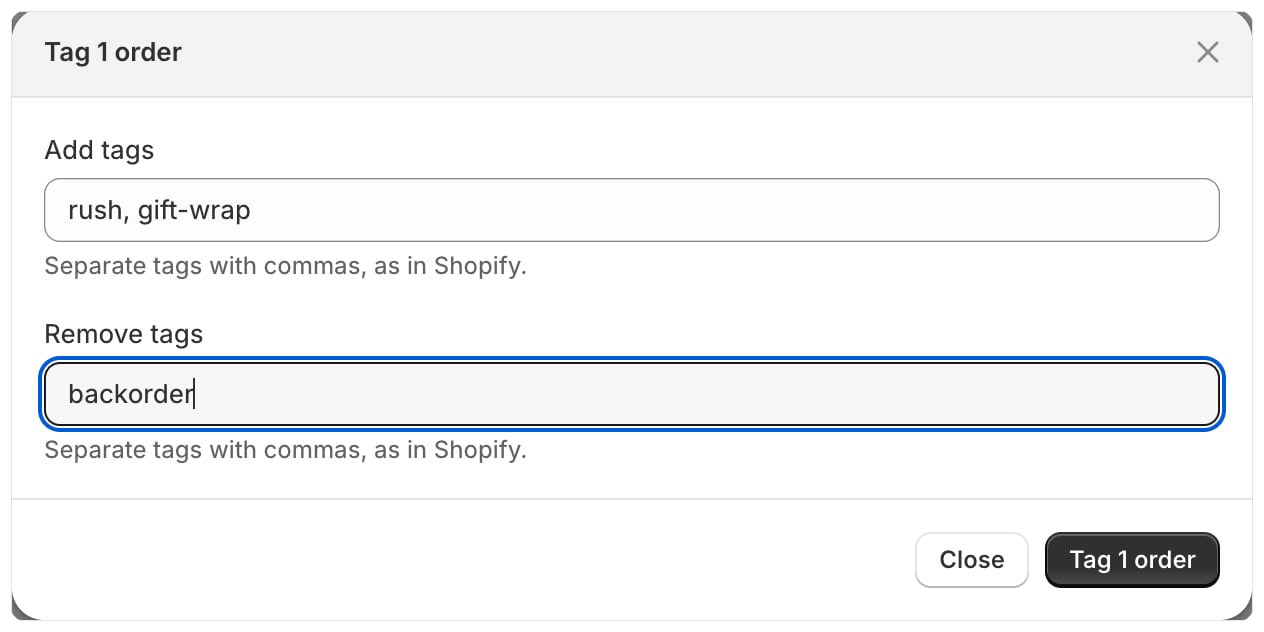
- タグを追加に追加するタグを入力します。タグを削除に外すタグを入力します。Shopifyと同じく、タグはカンマで区切ります。
- 3件の注文にタグを付けるをクリックします(件数は選択した注文の数になります)。
補足
- タグは最大40文字です。これはShopifyの上限です。
- 条件に一致するすべての注文を選択すると、一度に最大2,000件の注文にタグを付けられます。
- 注文に付いていないタグを削除しても、何も変わりません。
- 選択した後に削除された注文はスキップされます。
- 変更はすべて設定 › アクティビティログに記録されます。
- 下書き注文ではタグは使用できません。