Chuyển đến nội dung chính

Trang Mẫu

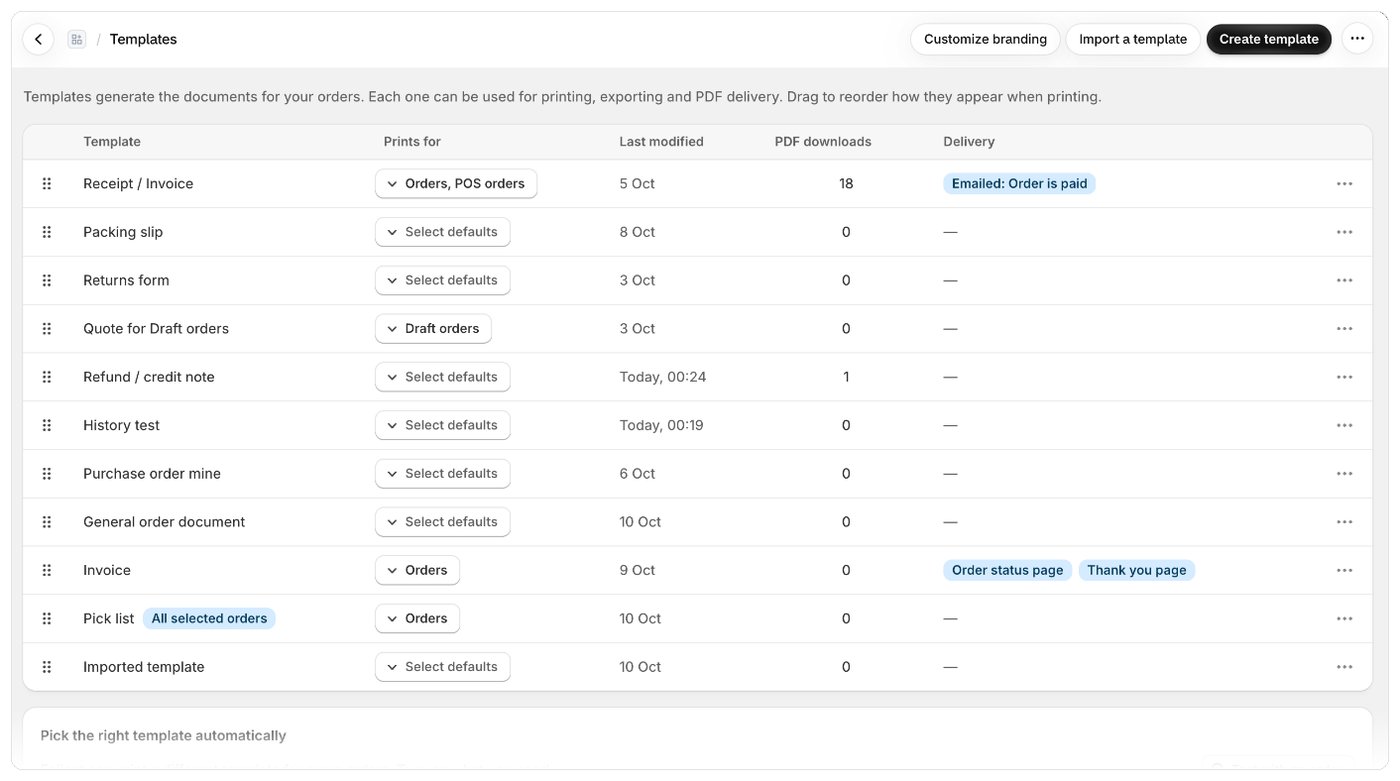
Trang Mẫu Trang Mẫu liệt kê mọi mẫu trong cửa hàng của bạn. Tại đây, bạn có thể sắp xếp lại thứ tự mẫu, chọn nơi mỗi mẫu được chọn sẵn, mở trang cài đặt hoặc trình chỉnh sửa của mẫu, thiết lập cách gửi PDF và xóa mẫu. Bạn mở trang này từ Mẫu trong thanh điều hướng của ứng dụng Foliant.

Các nút ở đầu trang

Danh sách mẫu

Mỗi hàng là một mẫu. Nhấp vào tên mẫu (hoặc bất kỳ chỗ nào trên hàng) để mở trang cài đặt của mẫu đó.

Sắp xếp lại thứ tự mẫu

Thứ tự trong danh sách là thứ tự các mẫu hiển thị khi bạn in. Thứ tự này cũng quyết định mẫu nào được dùng khi có nhiều mẫu có thể thay cho cùng một mẫu (mẫu đứng đầu danh sách được ưu tiên).
  1. Kéo mẫu bằng tay cầm ở bên trái của hàng.
  2. Các hàng đã di chuyển được làm nổi bật và có huy hiệu Đã di chuyển.
  3. Nhấp Lưu trên thanh lưu để giữ thứ tự mới, hoặc Hủy để hoàn tác.
Khi bạn có thay đổi chưa lưu, bạn không thể mở các hàng và menu của hàng bị tắt. Hãy lưu hoặc hủy trước.

Thay đổi nơi mẫu được chọn sẵn

  1. Trong cột In cho, nhấp vào nút của mẫu (nút hiển thị Chọn mặc định khi chưa chọn gì).
  2. Đánh dấu hoặc bỏ đánh dấu Đơn hàng, Đơn nháp và Đơn hàng POS.
  3. Nhấp Lưu trên thanh lưu.
Xem Chọn nơi mẫu được chọn sẵn để biết ý nghĩa của từng tùy chọn.

Thao tác trên hàng

Nhấp vào nút ··· ở cuối hàng để:

Tự động chọn đúng mẫu

Bên dưới danh sách, mục Tự động chọn đúng mẫu có các thiết lập sẵn cho những trường hợp phổ biến, ví dụ hóa đơn riêng cho khách hàng bán sỉ hoặc in theo ngôn ngữ của khách hàng. Mục này cũng có Thử với một đơn hàng. Xem Tự động chọn đúng mẫu.

Khi bạn chưa có mẫu nào

Nếu bạn đã xóa hết mẫu, trang sẽ hiển thị Chưa có mẫu nào. Nhấp Tạo mẫu để bắt đầu một mẫu mới, hoặc Duyệt thiết kế để bắt đầu từ một mẫu được thiết kế chuyên nghiệp.

Lưu ý

  • Mẫu mới được thêm vào cuối danh sách.
  • Thay đổi về thứ tự và lựa chọn sẵn chỉ được lưu khi bạn nhấp Lưu. Nếu bạn rời trang khi còn thay đổi chưa lưu, Foliant sẽ yêu cầu bạn xác nhận trước.

Bài viết liên quan