

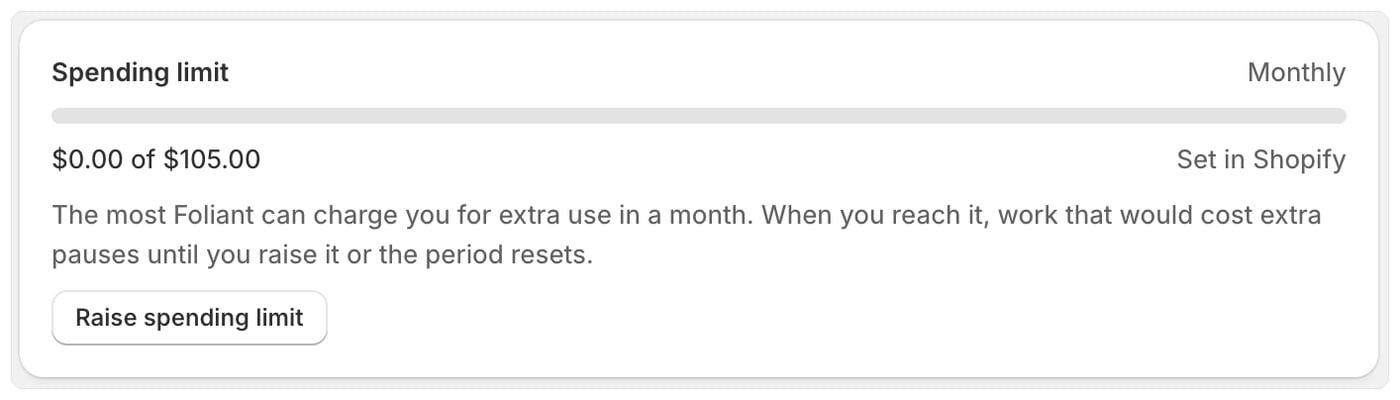
Phí sử dụng đến từ đâu
Trang Gói và tiện ích bổ sung hiển thị các mức giá này trước khi bạn mua, ví dụ $0.10 mỗi chứng từ. Phí sử dụng xuất hiện trên hóa đơn Shopify của bạn.
Hạn mức chi tiêu của từng gói
Tính đến tháng 10 năm 2026, mỗi gói đi kèm hạn mức chi tiêu như sau. Cài đặt › Thanh toán hiển thị hạn mức của bạn trên thẻ Hạn mức chi tiêu.
Hạn mức chỉ là khoảng dành cho phần sử dụng bạn chọn, như tiện ích bổ sung. Bản thân các gói không bao giờ tính phí sử dụng: vượt quá số đơn hàng in được bao gồm không tốn thêm phí. Khi bạn mua một tiện ích bổ sung, hạn mức sẽ dành chỗ cho nó, và bạn có thể tăng hạn mức bất cứ lúc nào.
Xem hạn mức chi tiêu của bạn
Vào Cài đặt › Thanh toán. Thẻ Hạn mức chi tiêu hiển thị:- Một thanh tiến độ và số tiền đã dùng trong tháng này, ví dụ $4.00 trên $20.00.
- Thiết lập trong Shopify: hạn mức là một phần trong lần duyệt của bạn trên Shopify.
- Tăng hạn mức chi tiêu.
Tăng hạn mức chi tiêu
- Vào Cài đặt › Thanh toán.
- Trong thẻ Hạn mức chi tiêu, chọn Tăng hạn mức chi tiêu.
- Trong Tăng hạn mức chi tiêu, nhập Hạn mức chi tiêu mới. Hạn mức mới phải cao hơn hạn mức hiện tại, được hiển thị bên dưới trường nhập.
- Chọn Tiếp tục đến Shopify.
- Duyệt hạn mức mới trong Shopify.
Khi bạn chạm hạn mức
Khi phí sử dụng của tháng này chạm hạn mức, những công việc phát sinh thêm phí sẽ tạm dừng. Foliant hiển thị một biểu ngữ trên trang Trang chủ và trang Thanh toán: Đã tạm dừng: tên tính năng, và Bạn đã chạm hạn mức chi tiêu hạn mức của tháng này. Hãy tăng hạn mức trong Shopify để tiếp tục, hoặc chờ đến ngày cụ thể. Biểu ngữ có nút Tăng hạn mức chi tiêu. Những gì vẫn hoạt động:- Mọi thứ không phát sinh thêm phí.
- Liên kết tải xuống của khách hàng và email do Foliant gửi.
- In lại các đơn hàng đã được tính trong kỳ này.
Mua tiện ích bổ sung khi gần chạm hạn mức
Khi bạn mua một tiện ích bổ sung mà hạn mức không còn đủ chỗ, cửa sổ mua hàng sẽ báo cho bạn, ví dụ Hạn mức chi tiêu của bạn chỉ còn $2.00 trong kỳ này. Trước tiên bạn sẽ duyệt hạn mức cao hơn là $30.00 trong Shopify, sau đó tiện ích sẽ được mua. Chọn Tăng hạn mức chi tiêu và mua, duyệt trong Shopify, và tiện ích bổ sung sẽ được thêm khi bạn quay lại. Xem Tiện ích bổ sung.Trạng thái của phí sử dụng
Lịch sử thanh toán của bạn liệt kê từng khoản phí sử dụng cùng trạng thái của nó:Lưu ý
- Gói Free cũng có hạn mức chi tiêu, được duyệt cùng với gói. Hạn mức này dành cho các tiện ích bổ sung bạn mua khi dùng gói Free. Gói Free không bao giờ tính phí cho đơn hàng in.
- Nếu bạn gỡ cài đặt Foliant, phần sử dụng mà Shopify chưa tính phí sẽ bị bỏ qua.
- Phần sử dụng từ gói bạn vừa thay thế có thể được tính vào hạn mức của kỳ này cho đến khi kỳ thanh toán của Shopify kết thúc, vì Shopify chuyển phần đó sang gói mới.