

Trước khi bắt đầu
Tính năng xử lý đơn hàng tùy thuộc vào gói của bạn: tính năng này có trong các gói Starter, Growth và Scale. Xem Các gói và nội dung đi kèm. Để xử lý đơn hàng, Foliant cần quyền quản lý việc xử lý đơn hàng của bạn. Shopify sẽ yêu cầu bạn chấp thuận một lần, vào lần tới bạn mở Foliant sau bản cập nhật. Nếu bạn chưa chấp thuận, hộp thoại sẽ hiển thị Foliant cần bạn cấp quyền để xử lý đơn hàng. Hãy tải lại ứng dụng và chấp thuận bản cập nhật, sau đó thử lại.Xử lý đơn hàng từ trang Đơn hàng
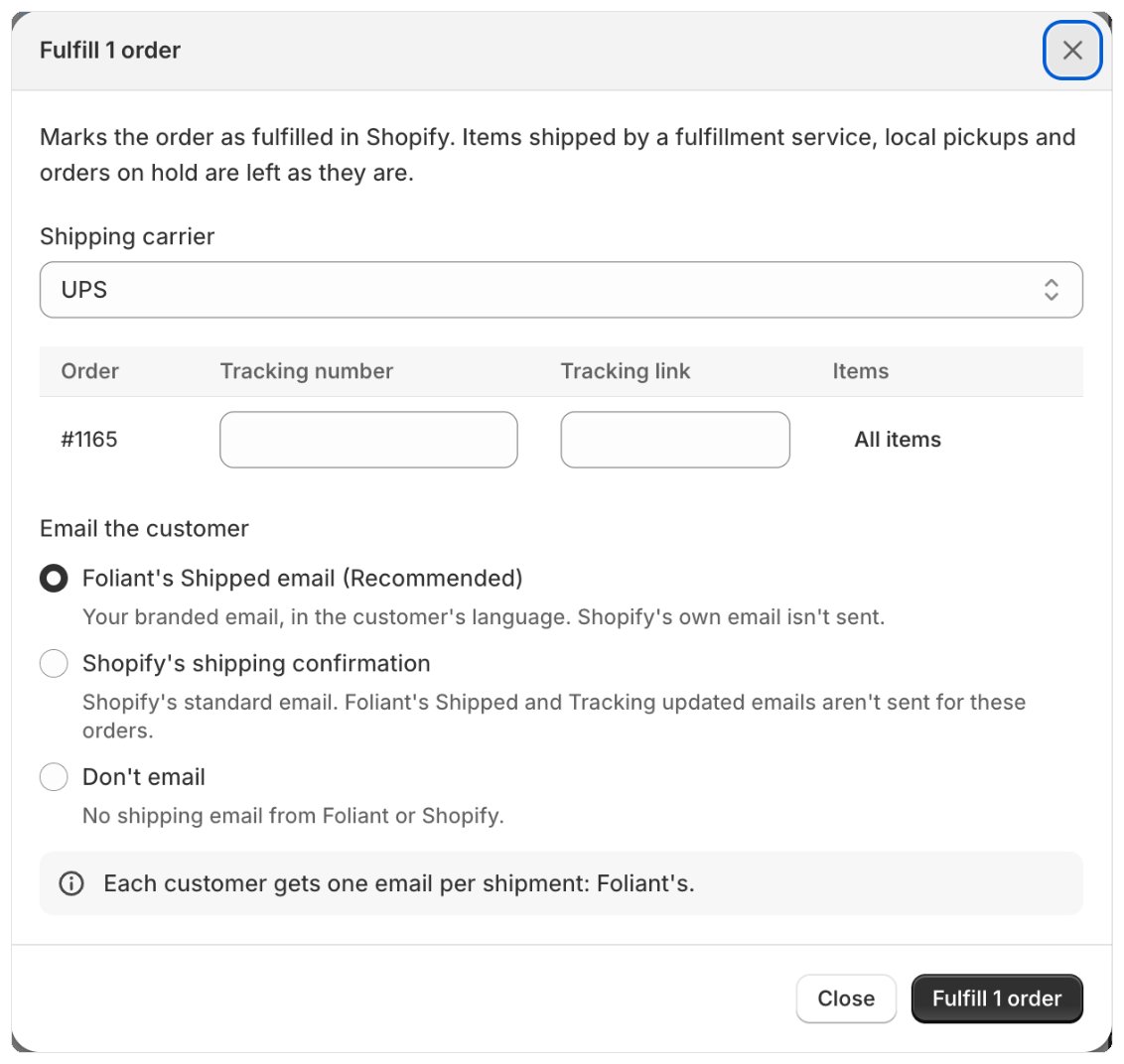
- Trên trang Đơn hàng, bạn đánh dấu chọn các đơn hàng cần xử lý.
- Trên thanh lựa chọn, bạn nhấp vào Xử lý.
- Bạn chọn Đơn vị vận chuyển, hoặc Không có đơn vị vận chuyển. Với đơn vị vận chuyển không có trong danh sách, bạn chọn Đơn vị vận chuyển khác và nhập Tên đơn vị vận chuyển.
- Với mỗi đơn hàng, bạn nhập Mã theo dõi. Để trống nếu bạn muốn xử lý mà không có mã theo dõi.
- Trong mục Gửi email cho khách hàng, bạn chọn Email Đã gửi hàng của Foliant (có sẵn khi email này đang bật và có trong gói của bạn, xem Mẫu email), Xác nhận vận chuyển của Shopify hoặc Không gửi email. Xem Tránh gửi hai email vận chuyển.
- Bạn nhấp vào Xử lý 3 đơn hàng (con số tương ứng với lựa chọn của bạn).
Xử lý từ trang in
Trên trang in, bạn nhấp vào Xử lý ở phía trên. Hộp thoại tương tự sẽ mở ra cho các đơn hàng bạn đang in.Mã theo dõi và liên kết
Với hầu hết đơn vị vận chuyển trong danh sách, Shopify biết trang theo dõi và tự gắn liên kết cho mã theo dõi để khách hàng của bạn sử dụng. Cột Liên kết theo dõi là không bắt buộc: bạn dán trang theo dõi của kiện hàng vào đó khi đơn vị vận chuyển của bạn không có trong danh sách hoặc Shopify không tạo liên kết, để khách hàng có thể theo dõi.Xử lý một phần đơn hàng
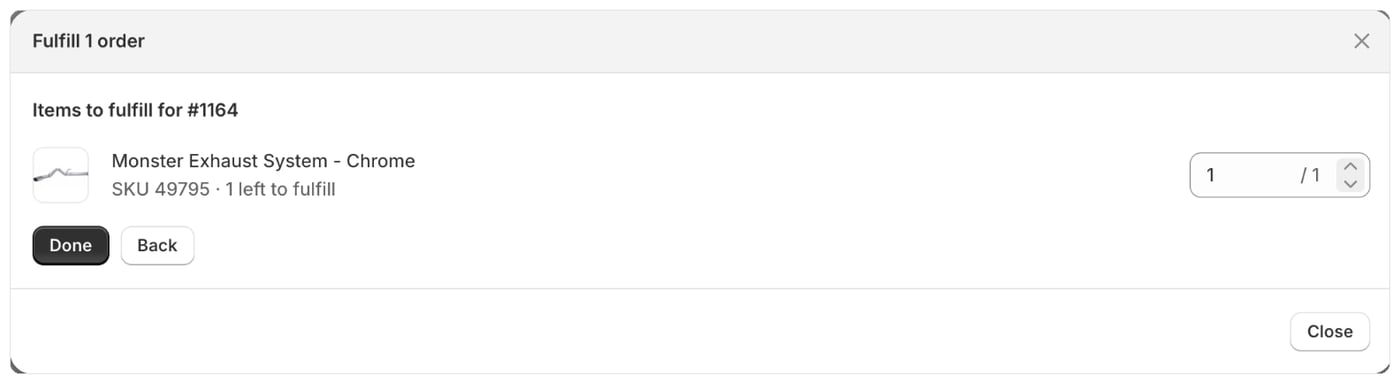
Để chỉ gửi một số mặt hàng ngay bây giờ:- Trong cột Mặt hàng của hộp thoại, bạn nhấp vào Tất cả mặt hàng bên cạnh đơn hàng.
- Với mỗi mặt hàng, bạn đặt số lượng cho vào kiện hàng này. Mỗi dòng hiển thị số lượng còn cần xử lý.
- Bạn nhấp vào Xong. Cột Mặt hàng giờ hiển thị số mặt hàng bạn đã chọn.
Theo dõi tiến trình
Sau khi bạn nhấp vào Xử lý, hộp thoại hiển thị Đang xử lý 12 trên 40 đơn hàng. Bạn có thể đóng hộp thoại: Foliant vẫn tiếp tục xử lý các đơn hàng. Dừng sẽ dừng quá trình; các đơn hàng đã xử lý vẫn giữ trạng thái đã xử lý. Khi hoàn tất, hộp thoại cho bạn biết số đơn hàng đã được xử lý và liệt kê từng đơn hàng chưa được xử lý, kèm lý do:Hơn một trang đơn hàng
Nếu bạn chọn hơn 50 đơn hàng, hoặc tất cả đơn hàng phù hợp, Foliant sẽ xử lý tất cả, tối đa 2.000 đơn. Bạn không thể nhập mã theo dõi cho số lượng lớn như vậy: hộp thoại hiển thị Các đơn hàng này được xử lý mà không có mã theo dõi. Để thêm thông tin theo dõi, hãy chọn tối đa một trang đơn hàng.Lưu ý
- Chỉ những mặt hàng bạn tự gửi mới được xử lý. Mặt hàng do dịch vụ thực hiện đơn hàng gửi, đơn nhận tại cửa hàng và đơn đang tạm giữ được giữ nguyên.
- Đơn hàng gửi từ hai địa điểm của bạn sẽ có một lần xử lý cho mỗi địa điểm, mỗi lần đều có cùng mã theo dõi.
- Nếu Shopify không phản hồi trong khi xử lý các mặt hàng bạn đã chọn, Foliant sẽ không gửi lại (có thể Shopify đã xử lý chúng). Kết quả hiển thị Shopify không phản hồi, nên có thể các mặt hàng này đã hoặc chưa được xử lý. Hãy kiểm tra đơn hàng trong Shopify.
- Nhấp vào Xử lý hai lần cho cùng các đơn hàng sẽ không xử lý chúng hai lần: lần nhấp thứ hai sẽ hiển thị quá trình đang chạy.
- Nếu Shopify ngừng phản hồi giữa chừng khi xử lý một đơn hàng gửi từ hai địa điểm, Foliant sẽ không thử lại đơn hàng đó, để không có gì bị gửi hai lần. Kết quả hiển thị Chỉ một phần đơn hàng này được xử lý trước khi Shopify ngừng phản hồi. Hãy kiểm tra trong Shopify.
- Việc xử lý đơn hàng cũng gửi mọi email PDF Đơn hàng đã xử lý mà bạn đã thiết lập trong Gửi PDF, bất kể bạn chọn email vận chuyển nào.
- Mỗi lần xử lý được ghi lại trong Cài đặt › Nhật ký hoạt động.