

Gửi PDF qua email bằng Foliant
Trước khi bắt đầu
- Email do Foliant gửi (Emailed PDFs) tùy thuộc vào gói của bạn. Theo mặc định, tính năng này có trong các gói trả phí (Starter, Growth và Scale), không có trong gói Free. Nếu gói của bạn không bao gồm tính năng này, thẻ Foliant gửi PDF qua email sẽ hiển thị huy hiệu gói. Xem Các gói và những gì được bao gồm.
- Shopify cũng gửi email cho khách hàng vào hầu hết các thời điểm này. Nếu PDF chỉ cần đến tay khách hàng, thường nên dùng một liên kết trong email của Shopify. Xem Tránh gửi cho khách hàng hai email.
Thêm email
- Vào Gửi tài liệu và chọn Thêm cách gửi.
- Chọn Mẫu, sau đó chọn Foliant gửi PDF qua email.
- Trong Khi nào gửi, chọn Gửi khi.
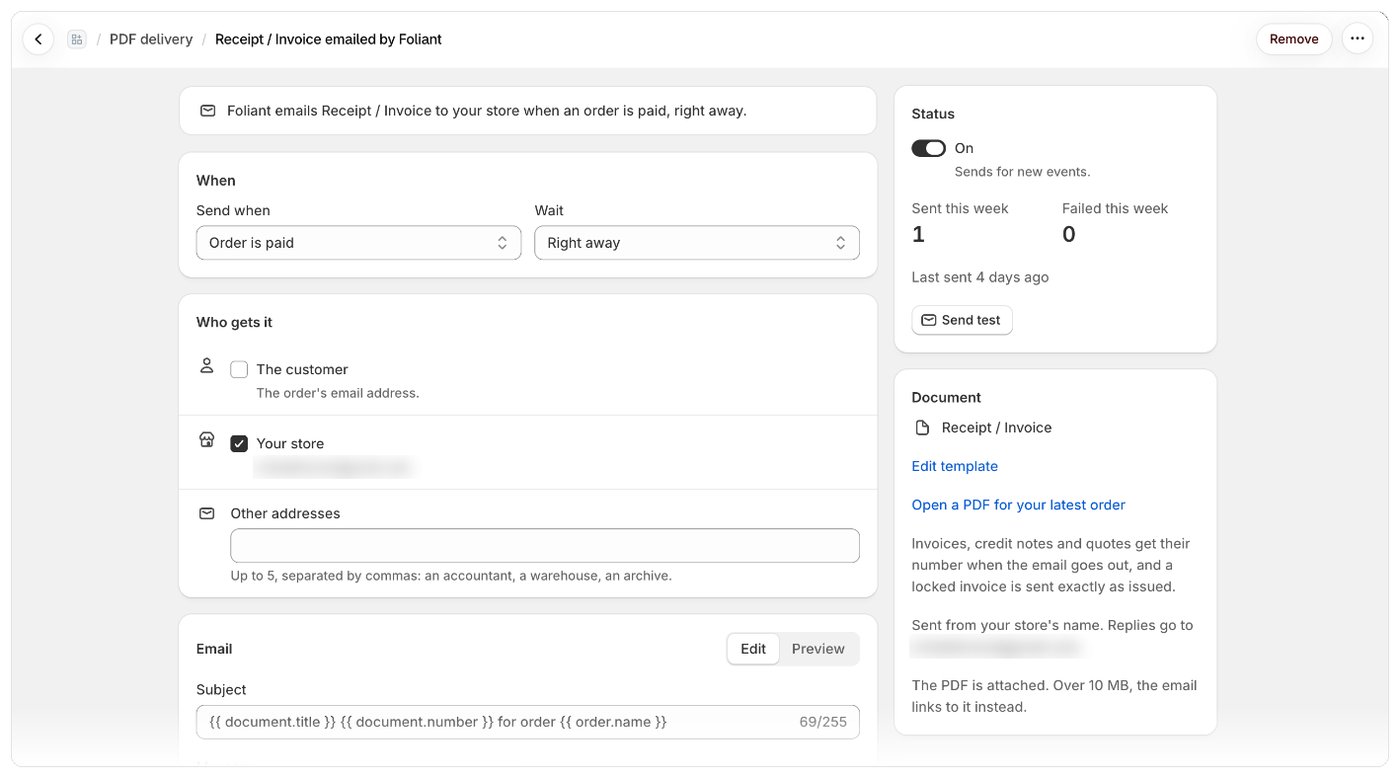
- Chọn Thêm cách gửi. Trang của email sẽ mở ra. Ban đầu, người nhận duy nhất là địa chỉ email của cửa hàng bạn, kèm một lời nhắn mặc định.
Thiết lập email
Đầu trang tóm tắt email trong một câu, ví dụ “Foliant gửi Hóa đơn qua email tới cửa hàng của bạn khi đơn hàng được thanh toán, ngay lập tức.” Bạn thay đổi trong các phần dưới đây, rồi lưu bằng thanh lưu.Khi nào
Thời gian chờ giúp các thay đổi nhanh được cập nhật trước, ví dụ một lần hoàn tiền hoặc chỉnh sửa ngay sau khi đặt hàng.
- Đơn hàng được thực hiện (mỗi lần giao) gửi một email cho mỗi lần thực hiện. Nếu Foliant chưa có quyền xem thông tin thực hiện đơn hàng, biểu ngữ Cho phép Foliant xem thông tin thực hiện đơn hàng sẽ xuất hiện; bạn chọn Cho phép và chấp thuận trong Shopify.
- Đơn hàng được hoàn tiền (mỗi lần hoàn tiền) gửi một email cho mỗi lần hoàn tiền, kèm giấy báo có của lần hoàn tiền đó.
- Quy trình Shopify Flow gửi không có thời gian chờ: quy trình sẽ quyết định khi nào gửi. Xem Gửi PDF từ Shopify Flow.
Ai nhận
Chỉ cho một số đơn hàng
Các điều kiện tùy chọn, cùng loại với điều kiện bạn dùng cho Ai nhận mẫu này? trong một mẫu (thẻ khách hàng, thẻ đơn hàng, tổng giá trị đơn hàng, v.v.). Nếu không có điều kiện nào, mọi đơn hàng đều nhận email. Đơn hàng không khớp sẽ bị bỏ qua và hiển thị là Đơn hàng không khớp điều kiện trong lịch sử email.Trạng thái và việc gửi
Thẻ Trạng thái bên phải có công tắc bật/tắt, số liệu Đã gửi tuần này và Thất bại tuần này, thời điểm gửi gần nhất (Last sent) và nút Gửi thử. Xem Tạm dừng hoặc tắt một email và Gửi email thử. Bên dưới phần thiết lập, Lịch sử email riêng của email này liệt kê mọi email đã gửi. Xem Lịch sử email.Cần biết
- PDF được tạo khi email được gửi. Hóa đơn, giấy báo có và báo giá được đánh số khi email được gửi đi, còn hóa đơn đã khóa sẽ được gửi đúng như khi phát hành.
- Khi bạn chọn Đơn hàng được đặt cho hóa đơn, một ghi chú sẽ hiện ra: hóa đơn được đánh số khi email được gửi, nên đơn hàng bị hủy sẽ để lại một số hóa đơn bị vô hiệu. Với hóa đơn, Đơn hàng được thanh toán thường là lựa chọn tốt hơn.
- Foliant gửi một email cho mỗi sự kiện, cho mỗi cách gửi. Khi bạn bật một email, Foliant chỉ gửi cho các sự kiện từ thời điểm đó trở đi, không gửi bù cho các sự kiện đã bỏ lỡ.
- Email của các đơn hàng bị hủy trước khi email được gửi đi sẽ bị bỏ qua (trừ email gửi khi Đơn hàng bị hủy hoặc do Shopify Flow gửi).
- Email được gửi dưới tên cửa hàng của bạn; thư trả lời sẽ đến địa chỉ email của cửa hàng bạn. Xem Gửi từ tên miền riêng của bạn.
- PDF được đính kèm. Nếu lớn hơn 10 MB, email sẽ dùng liên kết đến PDF thay vì đính kèm.
- Mỗi cửa hàng có thể gửi tối đa 500 email loại này mỗi giờ. Các email vượt mức sẽ bị bỏ qua (Đã đạt giới hạn mỗi giờ) và Foliant sẽ đăng thông báo trong mục thông báo của bạn.
- Tài liệu gửi qua email được tính vào số đơn hàng đã in của gói bạn, giống như khi in hoặc xuất.
- Xóa sẽ dừng việc Foliant gửi email này. Nhật ký gửi của email vẫn được giữ lại.