

Trước khi bắt đầu
- Hãy thiết lập thương hiệu chính của bạn trước. Xem Thương hiệu.
- Logo theo quốc gia là một phần của thương hiệu tùy chỉnh. Nếu gói của bạn không bao gồm thương hiệu tùy chỉnh, phần này sẽ bị làm mờ. Xem Gói và giá.
Thêm logo cho một số quốc gia
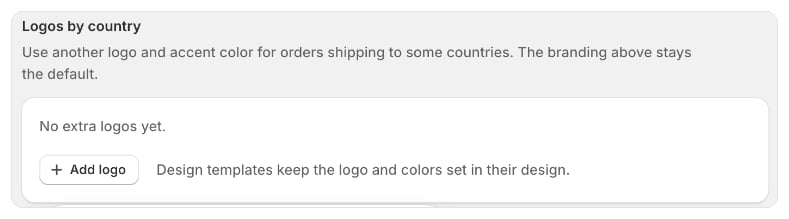
- Mở Cài đặt › Thương hiệu và cuộn đến Logo theo quốc gia.
- Chọn Thêm logo.
- Trong Tên, nhập một tên để bạn dễ nhận biết, ví dụ “Công ty EU”. Khách hàng không thấy tên này.
- Trong Quốc gia, thêm từng quốc gia dùng logo này.
- Trong Logo, thêm tệp logo (JPEG, PNG, WebP hoặc AVIF, tối đa 1 MB). Nếu bạn bỏ qua bước này, chứng từ vẫn dùng logo chính của bạn cho đến khi bạn thêm logo.
- Đặt Chiều rộng logo và Màu nhấn.
- Chọn Lưu. Bạn sẽ thấy Đã lưu logo.
Cách Foliant chọn logo
Với mỗi đơn hàng, Foliant xem quốc gia giao hàng:- Nếu quốc gia giao hàng nằm trong một logo theo quốc gia của bạn, chứng từ sẽ dùng logo, chiều rộng logo và màu nhấn đó.
- Nếu đơn hàng không có địa chỉ giao hàng, Foliant dùng quốc gia thanh toán.
- Nếu không, chứng từ dùng thương hiệu chính của bạn.
Chỉnh sửa hoặc xóa logo
- Để thay đổi một logo, chọn Chỉnh sửa trên hàng của logo đó, thực hiện thay đổi và chọn Lưu. Để chỉ xóa hình ảnh, chọn Xóa logo trong cửa sổ chỉnh sửa.
- Để xóa logo, chọn Xóa trên hàng của logo đó, rồi chọn Xóa lần nữa để xác nhận. Đơn hàng đến các quốc gia của logo đó sẽ quay lại dùng thương hiệu chính của bạn. Bạn sẽ thấy Đã xóa logo.
Lưu ý
- Danh sách cho biết mỗi logo dùng cho những quốc gia nào, ví dụ “Đơn hàng đến Đức, Pháp”.
- Mẫu được tạo từ một thiết kế vẫn giữ logo và màu đã đặt trong thiết kế đó, dù là quốc gia nào.
- Nếu bạn chưa thiết lập logo nào, phần này hiển thị Chưa có logo bổ sung.