

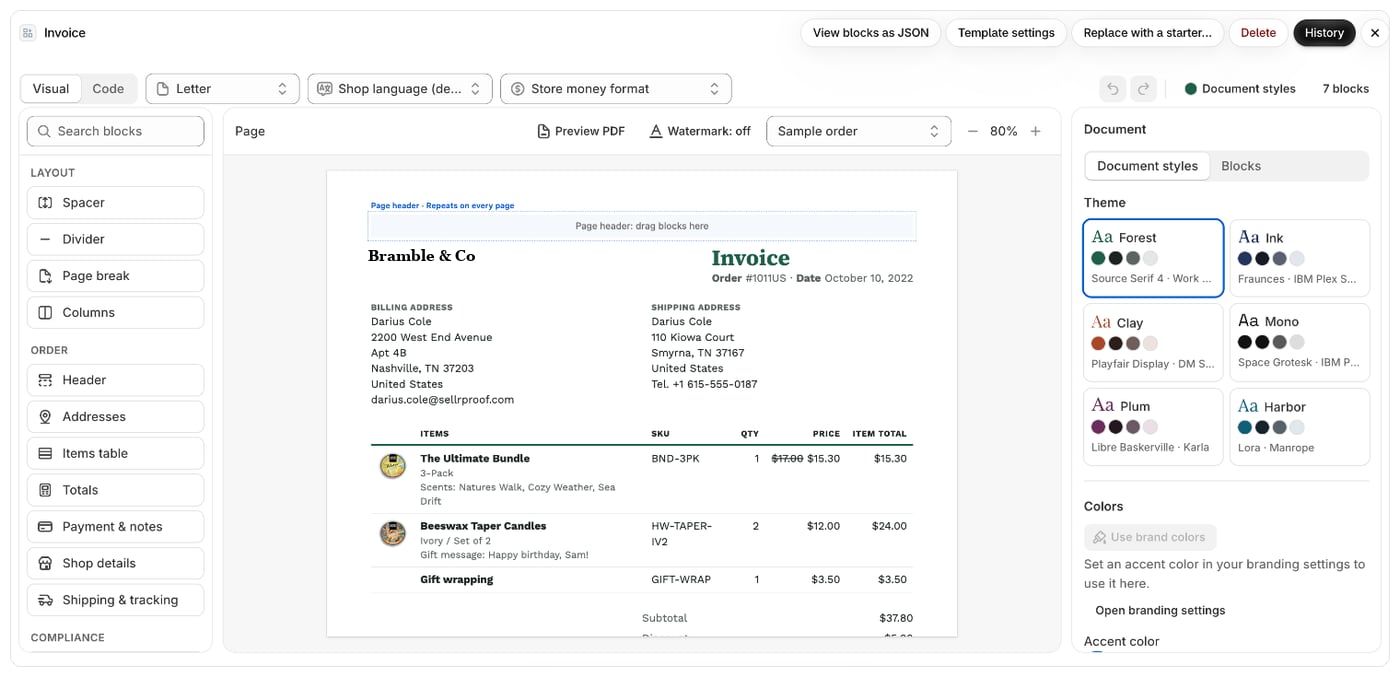
Mở trình chỉnh sửa
- Trong Foliant, bạn vào Mẫu.
- Mở menu Thao tác của mẫu và chọn Chỉnh sửa mẫu. Bạn cũng có thể mở trang Cài đặt của mẫu và nhấp vào Chỉnh sửa mẫu tại đó.
Những gì bạn thấy
Thanh trên cùng hiển thị tên mẫu và các thao tác sau:
Hàng bên dưới thanh trên cùng gồm:
- Nút chuyển chế độ: Trực quan và Mã. Xem Chuyển giữa Trực quan và Mã.
- Giấy, Ngôn ngữ tài liệu, Ngôn ngữ thứ hai (mẫu mã) và Định dạng số của chứng từ. Các tùy chọn này được lưu cùng mẫu. Xem Xem trước, khổ giấy và thu phóng và Ngày, ngôn ngữ và bản dịch.
- Huy hiệu Đã xuất bản hoặc Bản nháp — thay đổi chưa xuất bản, khi bắt buộc phải xuất bản.
- Huy hiệu Thay đổi chưa lưu khi bạn có thay đổi cần lưu.
- Trong trình chỉnh sửa trực quan: Hoàn tác, Làm lại, Kiểu chứng từ và số lượng khối.
- Trực quan: bảng khối ở bên trái, trang ở giữa và bảng kiểm tra ở bên phải. Xem Thêm, di chuyển và xóa khối.
- Mã: trình chỉnh sửa mã ở bên trái, kèm tài liệu tham khảo Biến Liquid và Siêu trường thông tin, và bản xem trước trực tiếp ở bên phải. Xem Chỉnh sửa mã của mẫu.
Mẫu mở trong trình chỉnh sửa nào
- Mẫu được tạo từ các khối sẽ mở ở chế độ Trực quan nếu gói của bạn có trình chỉnh sửa trực quan. Nếu không, mẫu sẽ mở ở chế độ Mã. Xem Gói có trình chỉnh sửa trực quan.
- Mẫu được viết bằng mã sẽ mở ở chế độ Mã. Bạn có thể chuyển mẫu đó thành các khối bằng thẻ Trực quan.
- Mẫu được tạo từ một thiết kế đã mua sẽ mở trong trình chỉnh sửa thiết kế. Xem Tùy chỉnh thiết kế.
Lưu ý
- Các liên kết dẫn ra ngoài trình chỉnh sửa (như Cài đặt mẫu, cài đặt thương hiệu hoặc trang Gói) sẽ đóng cửa sổ. Nếu bạn có thay đổi chưa lưu, Foliant sẽ hỏi bạn chọn Lưu và tiếp tục hoặc Hủy và tiếp tục trước.
- Với mẫu hóa đơn và mẫu giấy báo có đã phát hành chứng từ, một biểu ngữ sẽ nhắc bạn rằng thay đổi chỉ áp dụng cho các chứng từ phát hành từ bây giờ. Xem Khóa hóa đơn đã phát hành.
- Các mẫu in một chứng từ cho tất cả đơn hàng đã chọn (bảng kê, bản tóm tắt đơn hàng, danh sách lấy hàng) có khối và trường riêng. Bản xem trước của các mẫu này dùng ba đơn hàng mẫu, và các khối không thể có điều kiện.