

Các cách gửi PDF đến khách hàng của bạn
Trước khi bắt đầu
Bạn cần có ít nhất một mẫu. Nếu bạn chưa có mẫu nào, Gửi tài liệu sẽ hiển thị Tạo một mẫu để bắt đầu gửi PDF cùng nút Tạo mẫu.Ba cách gửi
Foliant đánh dấu Liên kết trong email Shopify là Khuyên dùng. Shopify đã gửi email cho khách hàng của bạn ở gần như mọi bước của đơn hàng, và các email đó không thể đính kèm tệp. Liên kết trong email của Shopify đưa tài liệu đến khách hàng mà không cần gửi thêm email thứ hai. Hãy dùng email do Foliant gửi khi bạn cần đính kèm PDF, khi PDF cần đến người mà Shopify không gửi email (kế toán, kho hàng, nơi lưu trữ), hoặc khi Shopify không gửi email nào vào thời điểm đó.
Trang Gửi tài liệu
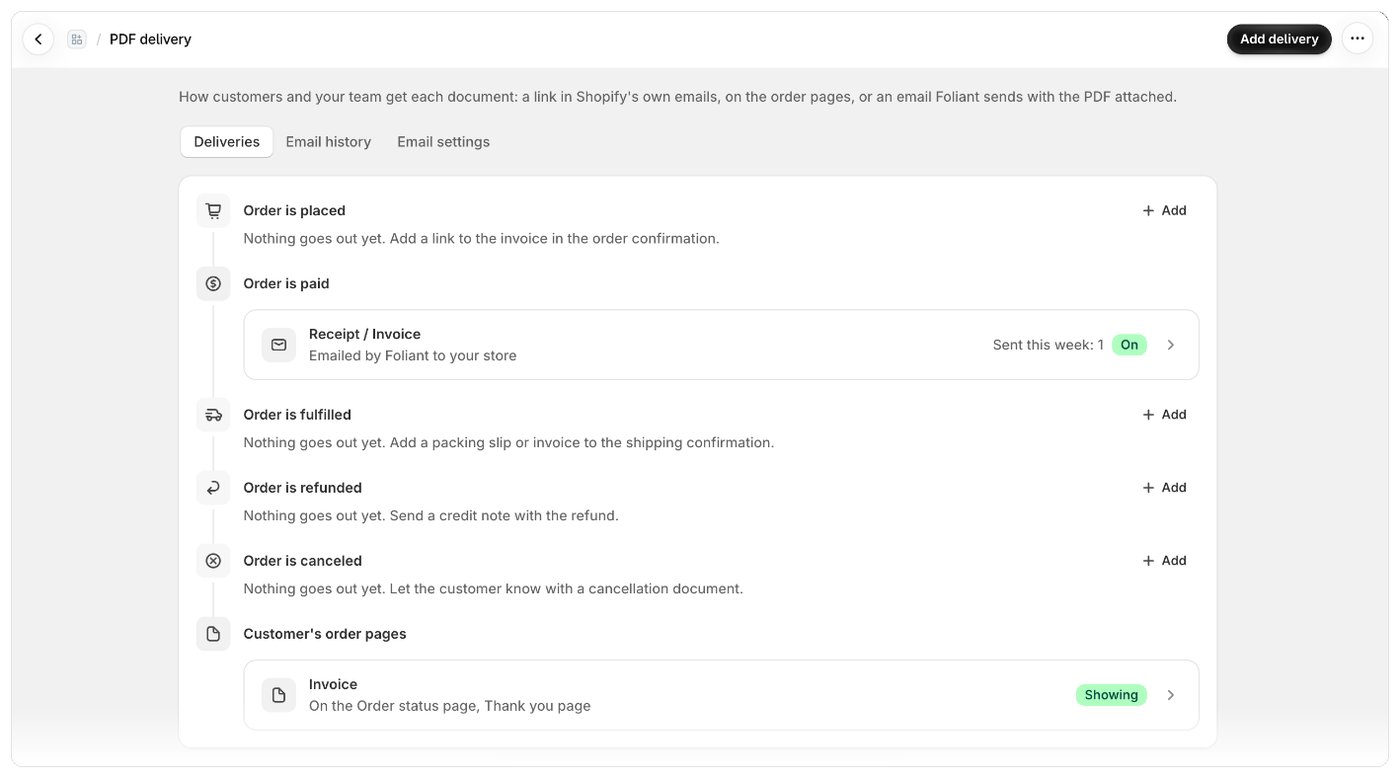
Vào Gửi tài liệu trong thanh điều hướng của ứng dụng. Trang có ba tab:
Địa chỉ gửi email của Foliant và các địa chỉ bị chặn nằm trong Cài đặt › Email. Xem Gửi từ tên miền của riêng bạn.
Dòng thời gian
Tab PDF liệt kê theo thứ tự các thời điểm trong vòng đời của đơn hàng: Đơn hàng được đặt, Đơn hàng được thanh toán, Đơn hàng được thực hiện, Đơn hàng được hoàn tiền, Đơn hàng bị hủy và Trang đơn hàng của khách hàng luôn hiển thị. Các thời điểm khác — Đến hạn thanh toán, Đơn hàng được chỉnh sửa, Trả hàng và đổi hàng, Đơn nháp và Gửi bởi Shopify Flow — chỉ hiển thị khi có tài liệu được gửi vào thời điểm đó. Mỗi cách gửi là một hàng hiển thị mẫu, cách gửi (ví dụ: “Liên kết trong email Xác nhận đơn hàng của Shopify” hoặc “Foliant gửi email cho khách hàng”) và một nhãn trạng thái. Chọn một hàng để mở phần thiết lập của cách gửi đó. Khi chưa có gì được gửi vào một thời điểm, dòng thời gian sẽ gợi ý những gì bạn có thể gửi (ví dụ: “Chưa có gì được gửi. Thêm liên kết đến hóa đơn trong email xác nhận đơn hàng.”) cùng nút Thêm được thiết lập sẵn cho thời điểm đó.Trạng thái
Lưu ý
- Mọi cách gửi đều tạo ra cùng một tài liệu: cùng mẫu, cùng số liệu, cùng tệp mà bạn sẽ in.
- Liên kết tạo PDF khi được mở, nên PDF thể hiện đơn hàng ở trạng thái hiện tại (các thay đổi có thể mất vài phút để hiển thị). Email do Foliant gửi tạo PDF khi email được gửi. Xem Cách liên kết tải xuống hoạt động.
- Danh sách mẫu của bạn cũng cho biết mỗi mẫu được gửi đến đâu, trong cột Gửi tài liệu, cùng thao tác Thêm cách gửi.
- Không thể gửi mẫu theo lô (bảng kê hàng và danh sách lấy hàng) cho khách hàng: bạn hãy in hoặc xuất chúng.