

Gửi từ tên miền của riêng bạn
Trước khi bắt đầu
- Cài đặt › Email thuộc tính năng email do Foliant gửi, tính năng này tùy thuộc vào gói của bạn. Nếu gói của bạn không bao gồm tính năng này, trang sẽ cho biết bạn mở khóa được gì khi nâng cấp. Xem Các gói và những gì được bao gồm.
- Bạn cần có quyền truy cập vào cài đặt DNS của tên miền (tại nhà cung cấp tên miền hoặc nhà cung cấp DNS), hoặc nhờ người có thể thêm bản ghi giúp bạn.
Xem email được gửi từ đâu
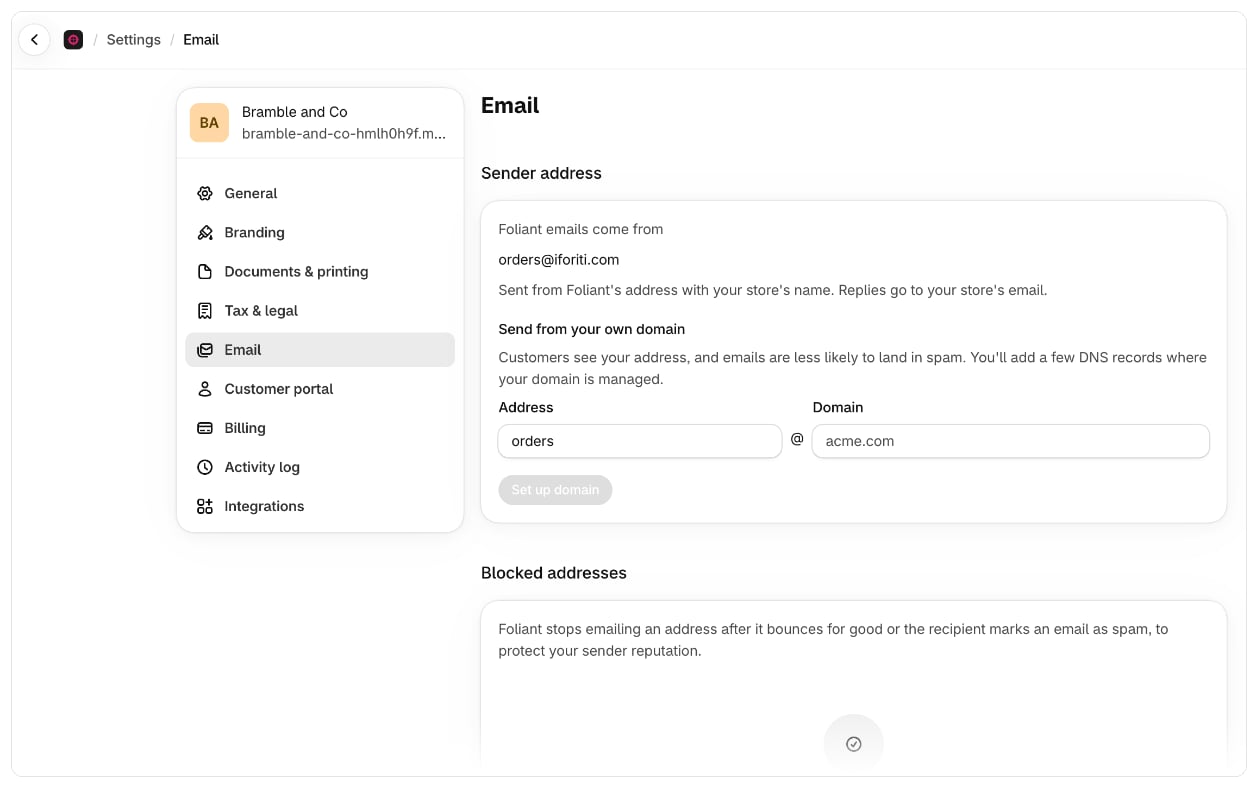
Đi đến Cài đặt › Email. Trong Địa chỉ người gửi, mục Email của Foliant được gửi từ cho biết địa chỉ hiện tại:- Địa chỉ của Foliant: “Được gửi từ địa chỉ của Foliant kèm tên cửa hàng của bạn. Thư trả lời được chuyển đến email cửa hàng của bạn.”
- Địa chỉ của riêng bạn, sau khi đã xác minh: “Được gửi từ tên miền của riêng bạn. Thư trả lời được chuyển đến email cửa hàng của bạn.”
Thiết lập tên miền
- Trong Cài đặt › Email, tại Gửi từ tên miền của riêng bạn, nhập Địa chỉ (phần trước dấu @, ví dụ
orders) và Tên miền (ví dụyourstore.com). - Chọn Thiết lập tên miền. Foliant hiển thị Đã thêm tên miền. Tiếp theo, hãy thêm các bản ghi DNS.
- Foliant liệt kê các bản ghi cần thêm, kèm Loại, Tên và Giá trị. Chọn một tên hoặc giá trị để sao chép. Bản ghi cuối cùng, một bản ghi TXT có tên
_foliant, là bản ghi riêng của cửa hàng bạn: bản ghi này chứng minh tên miền là của bạn, nên không cửa hàng nào khác có thể gửi từ tên miền đó. - Tại nhà cung cấp tên miền hoặc nhà cung cấp DNS, thêm từng bản ghi đúng như được hiển thị.
- Quay lại Foliant, chọn Kiểm tra bản ghi.
Thay đổi hoặc xóa tên miền
- Thay đổi cho phép bạn nhập địa chỉ hoặc tên miền khác. Tên miền mới cần có bản ghi DNS riêng.
- Xóa tên miền sẽ yêu cầu bạn xác nhận (Xóa tên miền của bạn?). Email sẽ được gửi lại từ địa chỉ của Foliant. Để dùng lại tên miền sau này, bạn sẽ cần thêm bản ghi DNS mới.
Lưu ý
- Thư trả lời luôn được chuyển đến email cửa hàng của bạn, bất kể email được gửi từ địa chỉ nào.
- Nhiều cửa hàng có thể gửi từ cùng một tên miền, ví dụ các cửa hàng của bạn ở những quốc gia khác nhau. Mỗi cửa hàng thêm bản ghi
_foliantriêng bên cạnh các bản ghi khác; các bản ghi còn lại được dùng chung, nên bạn chỉ cần thêm một lần. - Chỉ những email Foliant gửi để giao PDF mới dùng tên miền của bạn. Email xuất dữ liệu được gửi từ Foliant.
- Nếu Foliant thay đổi dịch vụ gửi thư, Cài đặt › Email sẽ hiển thị cảnh báo rằng bạn cũng cần thiết lập tên miền ở đó. Hãy lưu lại và thêm các bản ghi DNS mới; trước khi làm vậy, email sẽ được gửi từ địa chỉ của Foliant.
- Nếu Cài đặt › Email không có cách nào để thêm tên miền, tùy chọn này chưa khả dụng cho cửa hàng của bạn; email vẫn được gửi từ địa chỉ của Foliant.
- Đừng xóa các bản ghi bạn đã có cho những dịch vụ email khác, trừ khi bạn chắc chắn chúng không còn được dùng nữa.