

Trước khi bắt đầu
- Gói của bạn: Hóa đơn điện tử Peppol là một tiện ích bổ sung. Nếu chưa có, trang Peppol sẽ cho biết tính năng này làm gì và tiện ích bổ sung nào bao gồm nó. Bạn có thể thêm tiện ích từ trang gói. Xem Tích hợp bị tạm dừng và thanh toán.
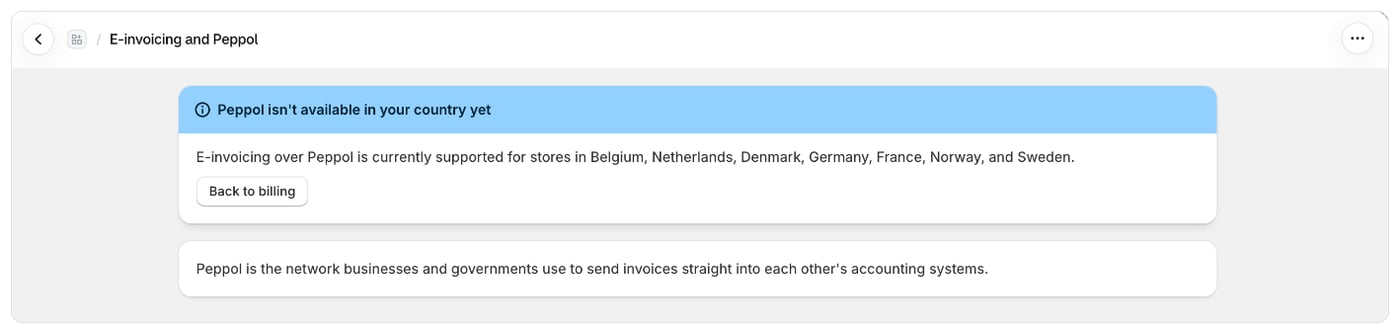
- Quốc gia của bạn: Đăng ký Peppol hiện có cho cửa hàng ở Bỉ, Hà Lan, Đan Mạch, Đức, Pháp, Na Uy và Thụy Điển. Ở các quốc gia khác, trang sẽ hiển thị “Peppol chưa khả dụng ở quốc gia của bạn”.
- Các mã số của bạn: bạn cần mã số doanh nghiệp của công ty, chẳng hạn mã KBO/BCE ở Bỉ hoặc mã KvK ở Hà Lan, và mã số VAT của bạn.
- Quyền: Foliant ghi trạng thái hóa đơn điện tử vào đơn hàng của bạn và thông tin doanh nghiệp của người mua vào hồ sơ khách hàng của bạn. Shopify sẽ yêu cầu bạn cho phép việc này vào lần đầu bạn lưu hoặc bật Peppol.
Mở trang Peppol
- Trong Foliant, bạn vào Cài đặt › Tích hợp.
- Tại Peppol e-invoicing, bạn nhấp Thiết lập (hoặc Quản lý khi đã thiết lập xong).
Đăng ký công ty của bạn
- Trong Đăng ký Peppol, bạn nhập VAT / mã số thuế kèm tiền tố quốc gia, chẳng hạn
BE0123456789. Nếu bạn đã lưu mã số VAT cho quốc gia của cửa hàng trong Cài đặt › Thuế và pháp lý, trường này sẽ điền sẵn mã đó. - Bạn nhập Mã số doanh nghiệp: mã số đăng ký kinh doanh chính thức của bạn.
- Bạn nhấp Lưu trên thanh lưu.
Xác minh công ty của bạn
Sau khi đăng ký, huy hiệu cạnh Đăng ký Peppol hiển thị Đang chờ xác minh. Trước khi bạn có thể gửi hóa đơn, danh tính công ty của bạn phải được xác minh:- Bạn nhấp Xác minh ngay trong biểu ngữ “Hoàn tất xác minh Peppol để hóa đơn có thể được gửi đi.”
- Bạn hoàn tất việc xác minh trên trang vừa mở.
Bật gửi qua Peppol
Khi Gửi hóa đơn điện tử qua Peppol được bật, khách hàng doanh nghiệp có thể thêm mã số VAT và địa chỉ Peppol của họ khi thanh toán và sau khi mua hàng (tên công ty lấy từ địa chỉ của họ), và hóa đơn điện tử của họ được gửi tự động.- Bạn bật công tắc.
- Trong Bật gửi qua Peppol?, bạn nhấp Bật.
- Nếu Shopify yêu cầu bạn cho phép Foliant ghi vào đơn hàng và khách hàng, bạn hãy cho phép. Foliant lưu trạng thái hóa đơn điện tử và thông tin doanh nghiệp của người mua ở đó.
Thêm các khối hóa đơn điện tử vào trang thanh toán
Khách hàng cung cấp thông tin doanh nghiệp trong hai khối mà Shopify không tự thêm cho bạn. Thẻ Thêm các khối hóa đơn điện tử vào trang thanh toán trên trang Peppol liệt kê các khối này.- Bạn nhấp Mở trình chỉnh sửa thanh toán.
-
Bạn chọn trang từ menu trang, mở tab Ứng dụng và thêm khối:
- Bạn lưu trong trình chỉnh sửa.
Mức sử dụng hằng tháng
Mức sử dụng hằng tháng hiển thị số Hóa đơn miễn phí của bạn trong tháng này, số còn lại và thời điểm số đếm được đặt lại. Khi đã dùng hết hóa đơn miễn phí, các hóa đơn tiếp theo được tính phí theo từng hóa đơn, và mục này hiển thị phí sử dụng của bạn so với hạn mức chi tiêu. Nếu bạn đạt hạn mức chi tiêu, Foliant hiển thị Đã đạt hạn mức chi tiêu. Bạn nhấp hãy tăng hạn mức chi tiêu để tăng hạn mức trong Cài đặt › Thanh toán.Doanh nghiệp của bạn
Thẻ Doanh nghiệp của bạn hiển thị tên, địa chỉ và quốc gia mà Foliant đã đăng ký, cho biết Gói đăng ký của bạn có Đang hoạt động hay không, và trạng thái Mạng Peppol của bạn: Chưa đăng ký, Đang chờ hoặc Đã xác minh.Xóa tiện ích bổ sung
Bạn nhấp Xóa tiện ích bổ sung ở đầu trang và xác nhận. Tùy cách bạn đã mua, tiện ích vẫn hoạt động đến hết kỳ bạn đã trả tiền, hoặc bạn phê duyệt khoản phí đã thay đổi trong Shopify. Sau đó, khách hàng không thể yêu cầu hóa đơn điện tử và việc gửi từ đơn hàng sẽ dừng.Lưu ý
- Tắt Gửi hóa đơn điện tử qua Peppol cũng tạm dừng mọi hoạt động gửi qua Peppol của cửa hàng cho đến khi bạn bật lại, bao gồm cả Send E-Invoice to Peppol trong trang quản trị Shopify.
- Nếu tiện ích bổ sung của bạn có bản dùng thử miễn phí, một biểu ngữ sẽ hiển thị thời điểm bản dùng thử kết thúc.
- Thẻ Cách hoạt động trên trang tóm tắt cách gửi hóa đơn. Xem Gửi hóa đơn điện tử Peppol.