

Cài đặt mẫu
Các nút ở đầu trang
Nếu bạn có cài đặt chưa lưu, Foliant sẽ yêu cầu bạn xác nhận trước khi mở trình chỉnh sửa hoặc trang khác.
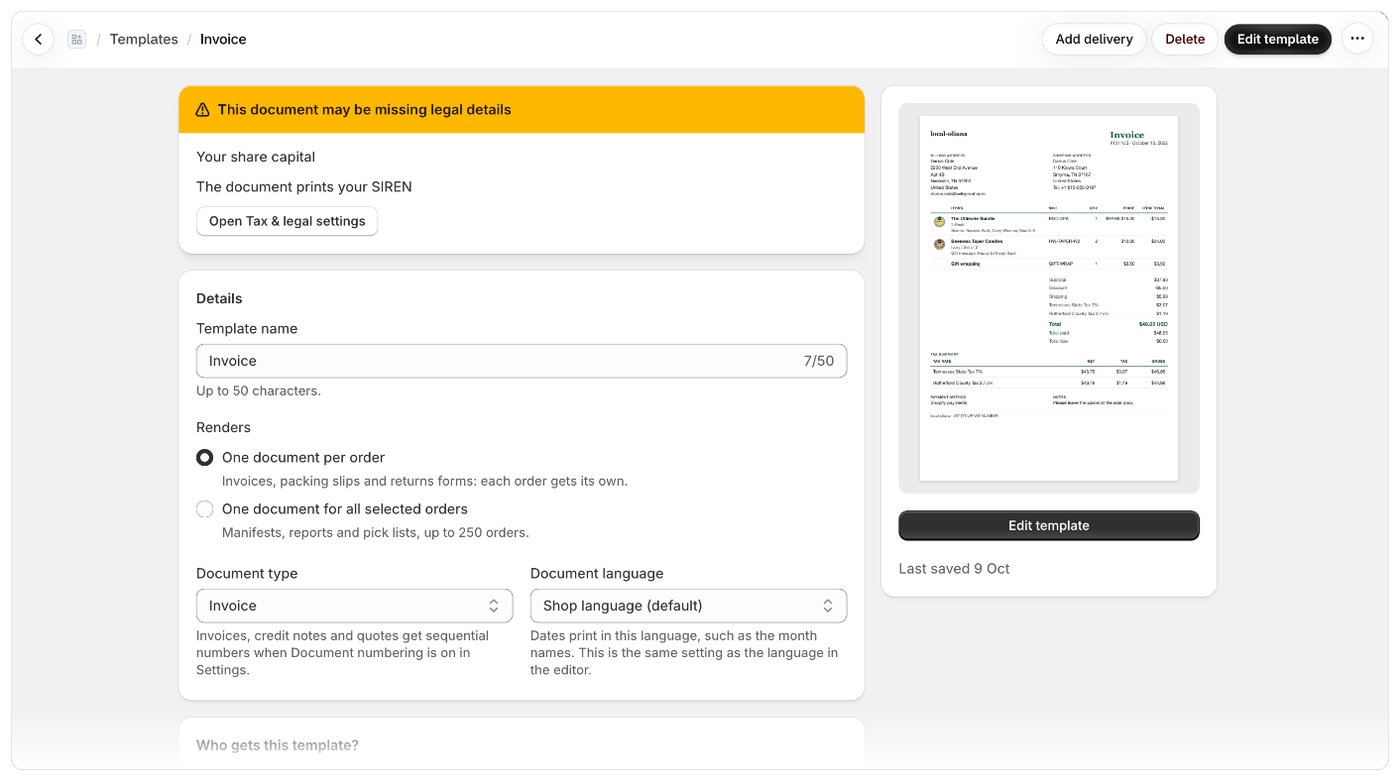
Chi tiết
Thay đổi nội dung mẫu tạo ra
Nội dung của mẫu được viết cho từng đơn hàng một hoặc cho tất cả đơn hàng đã chọn cùng lúc. Khi bạn thay đổi Tạo trên một mẫu đã lưu, Foliant sẽ hỏi Thay đổi nội dung mẫu này tạo ra? và giải thích những gì sẽ in ra trống cho đến khi bạn chỉnh lại mẫu trong trình chỉnh sửa:- Chuyển sang Một chứng từ cho tất cả đơn hàng đã chọn: thông tin của một đơn hàng riêng lẻ, như số đơn hàng hoặc sản phẩm, sẽ in ra trống và mẫu không được đánh số.
- Chuyển sang Một chứng từ cho mỗi đơn hàng: danh sách đơn hàng, tổng cộng và danh sách lấy hàng sẽ in ra trống.
Ngôn ngữ tài liệu và trình chỉnh sửa
Ngôn ngữ tài liệu là cùng một cài đặt với ngôn ngữ trên thanh công cụ của trình chỉnh sửa. Bạn có thể thay đổi ở một trong hai nơi. Thanh công cụ của trình chỉnh sửa còn có khổ giấy, ngôn ngữ thứ hai và định dạng số. Xem Xem trước, khổ giấy và thu phóng và In bằng ngôn ngữ của khách hàng.Chia lô hàng
Với các mẫu tạo một chứng từ cho mỗi đơn hàng và có loại chứng từ Khác (không đánh số), như phiếu đóng gói và phiếu trả hàng, bạn có thể chọn cách xử lý khi một đơn hàng được gửi thành nhiều kiện:
Hóa đơn, phiếu ghi có và báo giá luôn in một chứng từ cho mỗi đơn hàng.
Danh sách lấy hàng
Các mẫu tạo một chứng từ cho tất cả đơn hàng đã chọn có mục Danh sách lấy hàng để thiết lập cách danh sách lấy hàng tổng hợp các đơn hàng đã chọn. Xem Bản tóm tắt đơn hàng và danh sách lấy hàng.Bố cục trang
Các mẫu được chỉnh sửa bằng mã có mục Bố cục trang:
Với các mẫu tạo bằng trình chỉnh sửa trực quan, bạn thiết lập các mục này ngay trong trình chỉnh sửa.
Máy in nhiệt
Máy in hóa đơn chỉ in màu đen, nên màu xám sẽ bị lốm đốm hoặc không in ra. Bạn hãy bật Độ tương phản cao để in chứng từ chỉ bằng đen trắng thuần: chữ và viền màu đen, bỏ màu nền và bóng đổ, hình ảnh (logo, mã vạch) chuyển sang đen trắng. Cài đặt này áp dụng cho tệp PDF, bản in từ trang in và Shopify POS. Bạn hãy dùng cài đặt này cho các mẫu dùng khổ giấy Hóa đơn bán lẻ 80 mm hoặc Hóa đơn bán lẻ 58 mm. Xem Khổ giấy, thứ tự sắp xếp và nhóm.Ai nhận được mẫu này?
Mục này quyết định mẫu được dùng ở đâu:- Mọi người: mẫu được in ở bất cứ đâu mẫu được chọn hoặc được chọn sẵn. Bạn chọn trong Được chọn sẵn cho. Xem Chọn nơi mẫu được chọn sẵn.
- Chỉ một số đơn hàng: mẫu được dùng thay cho một mẫu khác với các đơn hàng khớp điều kiện bạn đặt. Xem Dùng mẫu chỉ cho một số đơn hàng.