

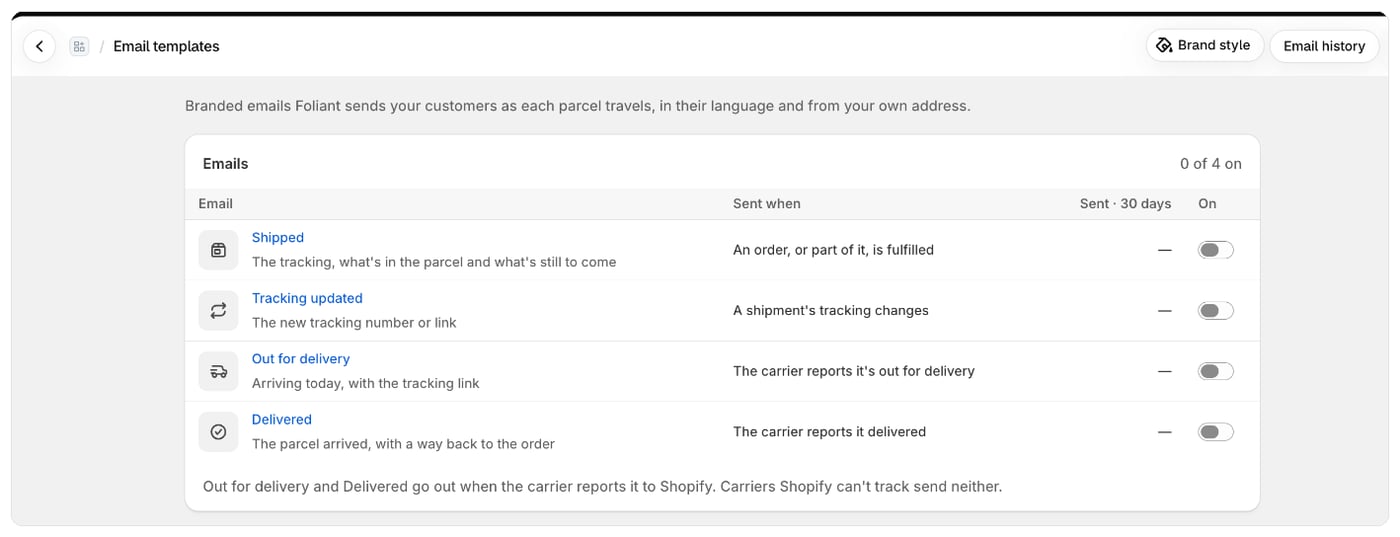
Bốn email
Đang giao hàng và Đã giao được gửi khi hãng vận chuyển báo trạng thái đó cho Shopify. Với các hãng vận chuyển mà Shopify không theo dõi được, cả hai email này đều không được gửi.
Trước khi bắt đầu
Trang Gói cho biết gói nào có các email này. Theo mặc định, Đã gửi hàng và Đã cập nhật theo dõi có trong các gói trả phí, còn Đang giao hàng và Đã giao có trong gói Growth và Scale. Xem Các gói và nội dung bao gồm. Bạn có thể thiết lập mọi email trên bất kỳ gói nào, nhưng để bật email thì bạn cần có gói phù hợp.Bật một email
- Trong Foliant, bạn vào Gửi tài liệu và chọn thẻ Email giao hàng.
- Nhấp vào tên một email để mở, kiểm tra nội dung và giao diện, rồi lưu.
- Quay lại Email giao hàng, bật công tắc của email đó trong cột Bật. Bạn cũng có thể nhấp Bật ở đầu trình chỉnh sửa.
Đọc trang
- Email: từng email, thời điểm gửi, số lượng đã gửi trong 30 ngày qua (Đã gửi · 30 ngày) và công tắc của email.
- Lượt gửi gần đây: năm lượt gửi mới nhất, kèm đơn hàng, khách hàng, email và kết quả (Đã mở, Đã gửi, Bị trả lại…). Xem tất cả mở lịch sử email.
- 30 ngày qua: số email Đã gửi, tỷ lệ Đã mở (được đếm bằng một hình ảnh vô hình trong email; bản sao mà cửa hàng của bạn mở cũng được tính), Lượt nhấp theo dõi (số lần liên kết theo dõi được nhấp) và Bị trả lại. Gửi từ hiển thị địa chỉ gửi email; Cài đặt email mở Cài đặt › Email, nơi bạn đặt địa chỉ người gửi cho tất cả email của Foliant.
- Ở đầu trang, Phong cách thương hiệu mở giao diện dùng chung cho tất cả email, còn Lịch sử email mở danh sách mọi email đã gửi hoặc đã bỏ qua.
Cần biết
- Khách hàng cũng có thể nhận email xác nhận giao hàng của chính Shopify. Xem Tránh gửi hai email giao hàng.
- Email gửi thất bại 10 lần liên tiếp sẽ tự tắt và hiển thị Đã tắt sau khi gặp lỗi. Bạn hãy kiểm tra lịch sử email, rồi bật lại.
- Mẫu email được tính vào cùng giới hạn gửi theo giờ với email của tính năng gửi PDF.
- Các thay đổi đối với email được ghi lại trong Cài đặt › Nhật ký hoạt động.