

模板页面
顶部的按钮
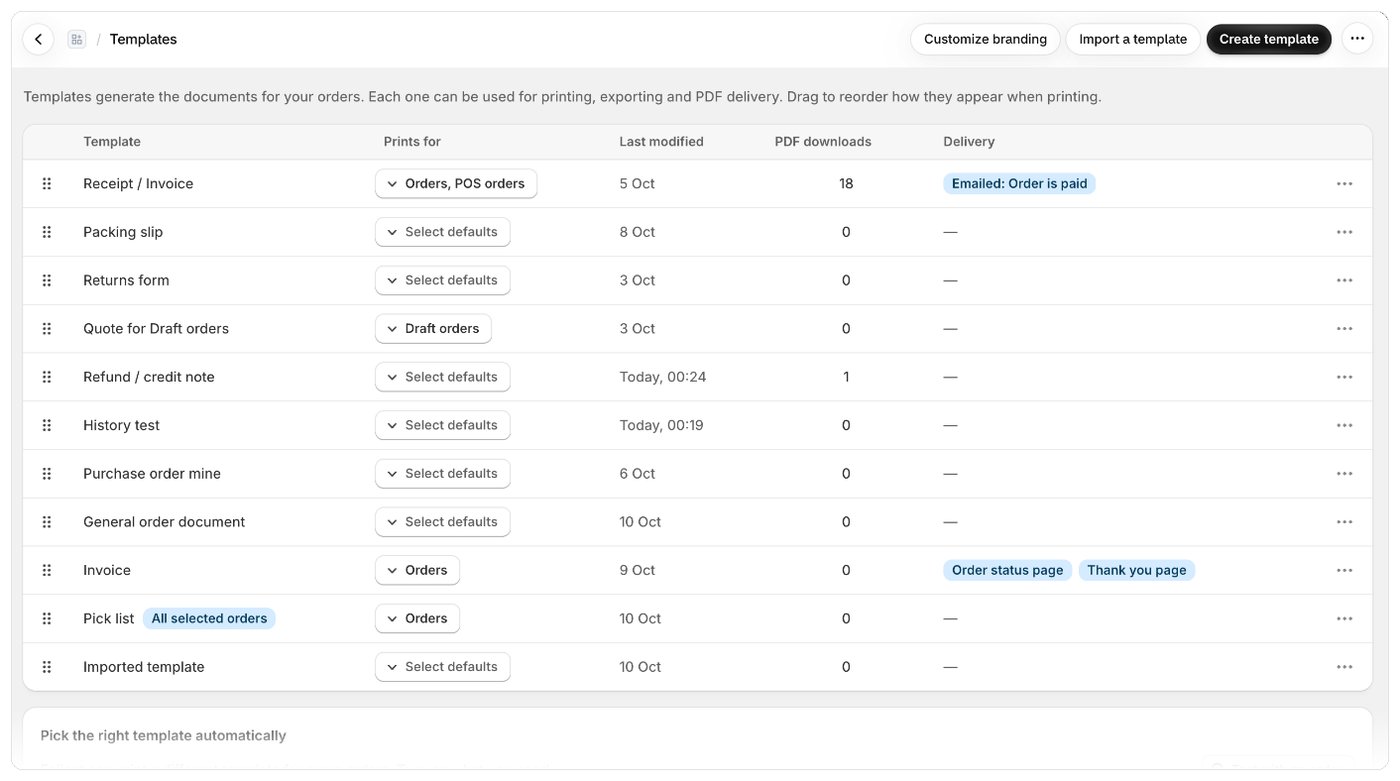
模板列表
每一行代表一个模板。点击模板名称(或该行任意位置)即可打开其设置页面。调整模板顺序
列表顺序就是您打印时模板显示的顺序。当多个模板都可以替代同一个模板时,顺序也决定使用哪一个(列表中靠前的优先)。- 按住行左侧的拖动手柄拖动模板。
- 移动过的行会高亮显示,并带有已移动标记。
- 点击保存栏中的保存以保留新顺序,或点击放弃撤销更改。
更改模板的预选位置
- 在打印对象列中,点击模板对应的按钮(未选择任何项时显示为 Select defaults)。
- 勾选或取消勾选订单、草稿订单和 POS 订单。
- 点击保存栏中的保存。
行操作
点击行末尾的 ··· 按钮,您可以:自动选择合适的模板
列表下方的自动选择合适的模板部分提供了针对常见情况的现成设置,例如为批发客户单独使用发票,或以客户的语言打印。这里还有用订单测试。请参阅自动选择合适的模板。没有模板时
如果您删除了所有模板,页面会显示暂无模板。点击创建模板新建一个模板,或点击浏览设计从专业设计的模板开始。须知
- 新模板会添加到列表末尾。
- 调整顺序和预选位置的更改在您点击保存之前不会保存。如果您在有未保存更改时尝试离开页面,Foliant 会先请您确认。