

从您自己的域名发送
开始之前
- 设置 › 电子邮件属于 Foliant 发送的邮件功能,是否可用取决于您的套餐。如果您的套餐不包含此功能,该页面会显示升级后可解锁的内容。请参阅套餐及包含内容。
- 您需要能访问域名的 DNS 设置(在您的域名托管商或 DNS 服务商处),或者有人可以帮您添加记录。
查看邮件的发件地址
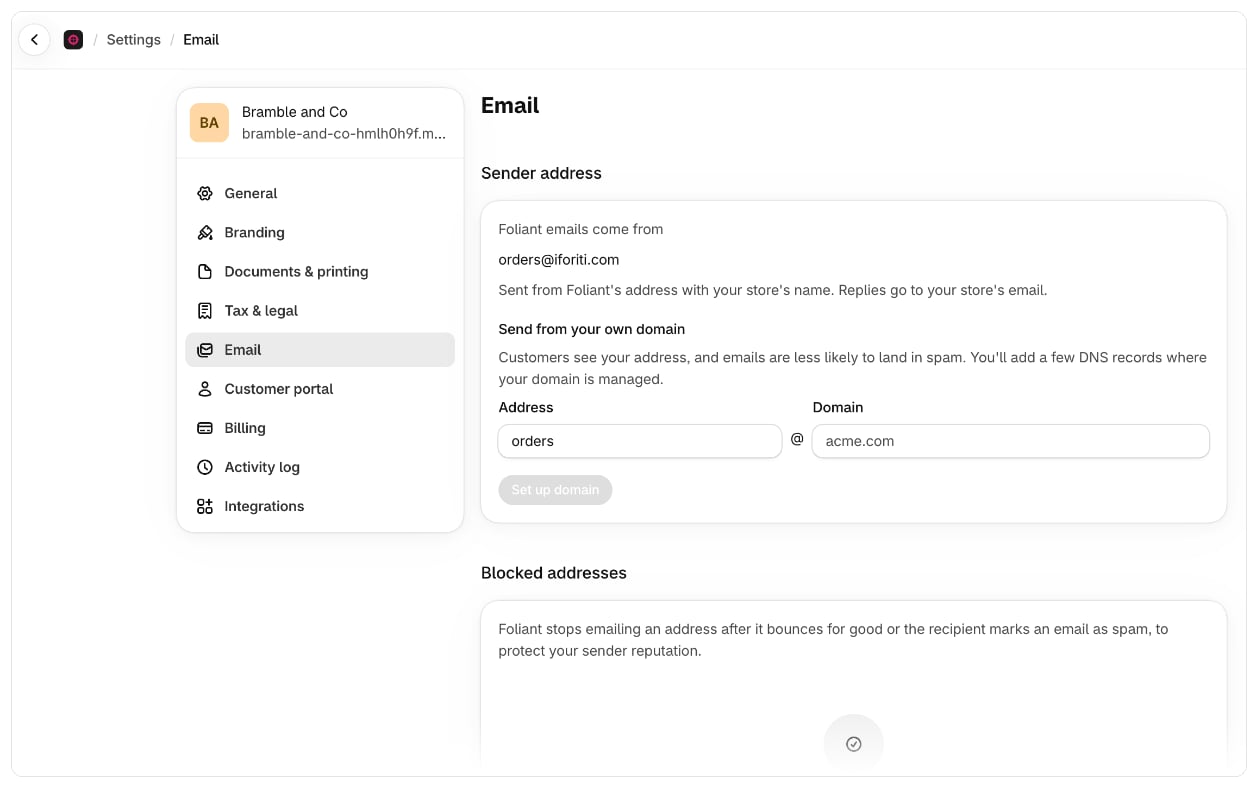
前往设置 › 电子邮件。在发件人地址下,Foliant 邮件的发件地址会显示当前地址:- Foliant 的地址:“从 Foliant 的地址发送,并显示您商店的名称。回复会发送到您商店的电子邮件。”
- 您自己的地址(验证后):“从您自己的域名发送。回复会发送到您商店的电子邮件。”
设置您的域名
- 在设置 › 电子邮件的从您自己的域名发送下,输入地址(@ 前面的部分,例如
orders)和域名(例如yourstore.com)。 - 选择设置域名。Foliant 会显示域名已添加。接下来请添加 DNS 记录。
- Foliant 会列出需要添加的记录,包括类型、名称和值。选择名称或值即可复制。最后一条是名为
_foliant的 TXT 记录,专属于您的商店:它证明该域名归您所有,其他商店无法从该域名发送邮件。 - 在您的域名托管商或 DNS 服务商处,按显示内容准确添加每条记录。
- 回到 Foliant,选择检查记录。
更改或移除您的域名
- 选择更改可以输入其他地址或域名。新域名需要添加它自己的 DNS 记录。
- 选择移除域名时会要求您确认(要移除您的域名吗?)。之后邮件会恢复从 Foliant 的地址发出。如果以后要再次使用该域名,您需要添加新的 DNS 记录。
须知
- 无论邮件从哪个地址发出,回复始终发送到您商店的电子邮件。
- 多个商店可以从同一域名发送,例如您在不同国家/地区的商店。每个商店各自添加自己的
_foliant记录,与其他记录并存;其余记录是共用的,只需添加一次。 - 只有 Foliant 为 PDF 发送而发出的邮件会使用您的域名。导出邮件仍从 Foliant 发出。
- 如果 Foliant 更换了发送邮件所用的邮件服务,设置 › 电子邮件会显示警告,提示您的域名也需要在新服务上设置。请重新保存并添加新的 DNS 记录;在此之前,邮件从 Foliant 的地址发出。
- 如果设置 › 电子邮件中没有添加域名的选项,说明您的商店暂时无法使用此功能;邮件仍从 Foliant 的地址发出。
- 除非您确定已不再使用,否则请勿删除您为其他电子邮件服务已添加的记录。