

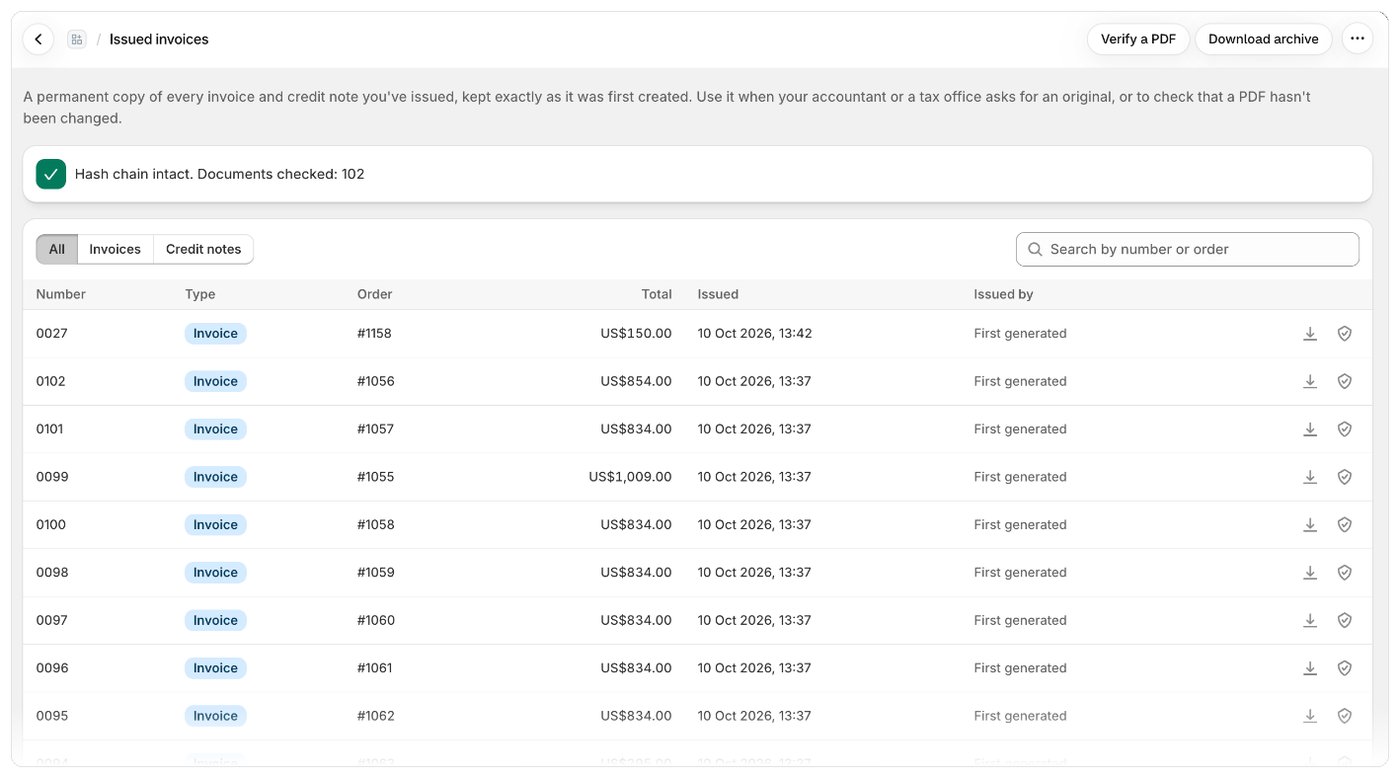
表格显示的内容
查找单据
- 使用表格上方的全部、发票或贷记单按类型筛选。
- 在按编号或订单搜索中输入内容,可按单据编号或订单查找单据。
- 如果没有匹配结果,请点击清除筛选。
下载原件
点击某一行的下载图标(下载原件)。您将获得与开具时完全相同的 PDF。已匿名化的单据无法下载:其 PDF 已在保留期结束时被删除。 带有电子发票数据的单据还有一个代码图标(下载电子发票 XML),可单独下载这些数据。 要一次性下载所有已开具的单据,请点击页面顶部的下载归档文件。请参阅下载归档文件及单据的保留期限。核对单据
- 将鼠标悬停在某一行的盾牌图标上,可查看该单据 SHA-256 哈希值的开头部分。
- 点击页面顶部的验证 PDF或盾牌图标,可检查某个 PDF 文件是否为未经更改的原件。请参阅验证 PDF 和哈希链。
哈希链横幅
在表格上方,Foliant 会显示您已开具的单据是否完整:- 所有已开具的单据均未更改(已检查 42 份)。(绿色):每份已开具的单据及其记录都与开具时一致。
- 有单据在开具后被更改(红色):从横幅中指出的那份单据起,某份已存储的单据或其记录与 Foliant 开具时的内容不再一致。请联系支持团队。
页面为空时
- 锁定您的发票:锁定发票功能已关闭。点击前往设置即可开启。
- 还没有已开具的发票:锁定功能已开启,但尚未开具任何发票或贷记单。开具后,它们会显示在这里。
须知
- 如果您之后关闭锁定功能,已开具的单据仍会保留在此页面上,并保持锁定状态。
- 草稿订单和报价单永远不会显示在这里:只有发票和贷记单会被锁定。
- 在 Growth 和 Scale 套餐中,页面顶部的云端归档卡片会将每份单据的副本保存到您的 Google Drive 或 Dropbox。请参阅将已开具的发票保存到 Google Drive 或 Dropbox。