

开始之前
- 准备好您的徽标,格式为 JPEG、PNG、WebP 或 AVIF,大小不超过 1 MB。
- 徽标和强调色适用于所有套餐。按国家/地区设置徽标属于自定义品牌功能,从 Starter 套餐起提供。请参阅套餐和定价。
使用您在 Shopify 中设置的徽标和颜色
安装 Foliant 时,如果您已在 Shopify 的店铺品牌设置(Shopify 后台中的 设置 › 品牌)中设置了徽标和主色,且尚未在 Foliant 中设置自己的徽标和颜色,Foliant 会自动采用它们。如需稍后重新采用,请打开 设置 › 品牌,然后选择 使用我的 Shopify 徽标和颜色。这会替换您在 Foliant 中的徽标和强调色。添加您的徽标和颜色
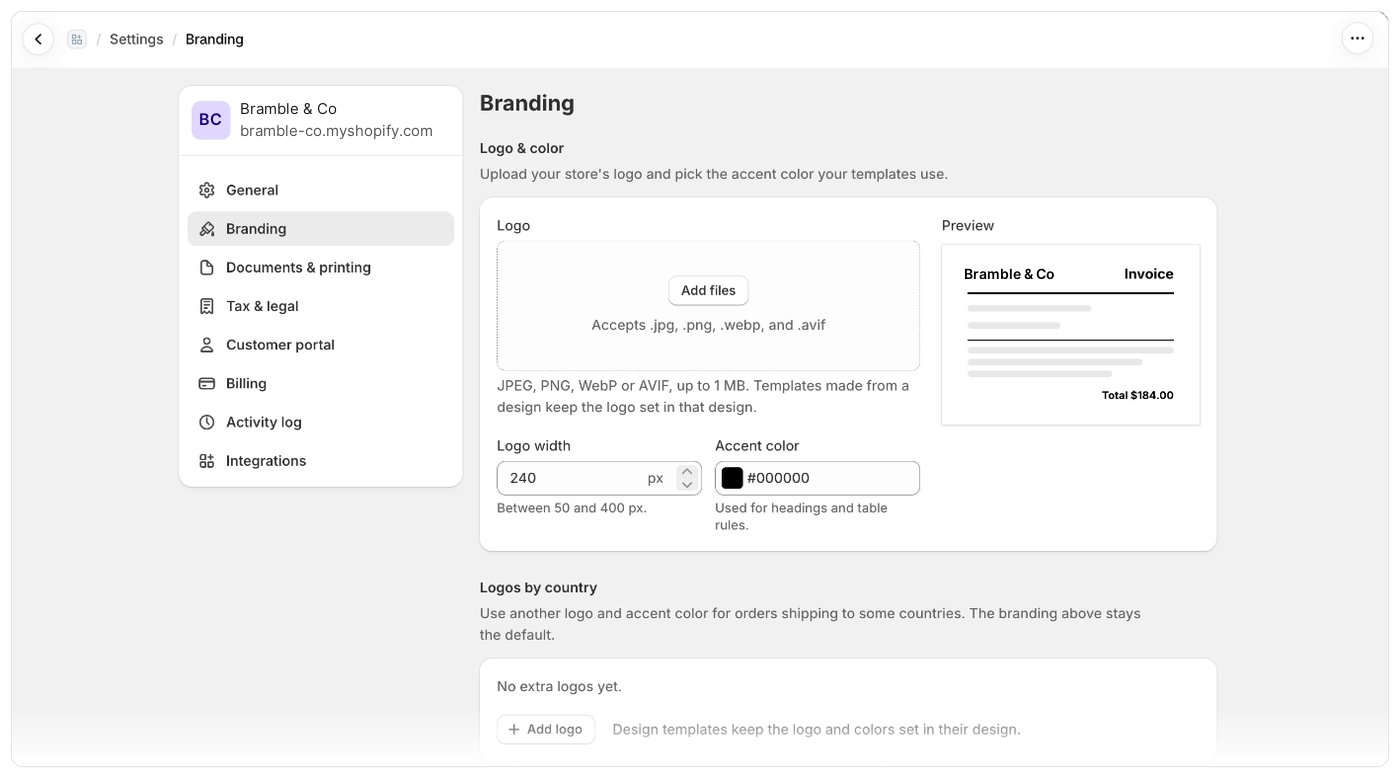
- 打开 设置 › 品牌。您也可以通过 模板 页面上的 自定义品牌,或主页设置指南中的 设置品牌 进入。
- 在 徽标与颜色 下,将您的徽标拖放到 徽标 上,或点击它来选择文件。
- 在 徽标宽度 (px) 中,输入徽标打印的宽度,范围为 50 到 400 px。默认值为 240 px。
- 在 强调色 中,选择一种颜色或输入其十六进制代码,例如
#1a73e8。它用于标题和表格线条。默认为黑色。 - 检查预览,然后在保存栏中选择 保存。
更改或移除您的徽标
- 如需使用其他文件,请选择徽标旁的 替换,然后选择 保存。
- 如需撤销刚选择但尚未保存的文件,请选择 移除。您已保存的徽标会恢复。
- 如需删除已保存的徽标,请选择其旁边的 移除。此操作会立即生效,无需使用保存栏,您会看到 徽标已移除。
在您自己的模板中使用品牌设置
Foliant 的模板已经会显示您的徽标和强调色。如果您自己编写 Liquid,请使用以下变量:须知
- 基于设计创建的模板会保留该设计中设置的徽标和颜色。请参阅设计概览。
- 如需为发往某些国家/地区的订单使用其他徽标和颜色,请在同一页面的 按国家/地区设置徽标 下添加。请参阅按国家/地区设置徽标。
- 如果徽标文件过大,您会看到 The file you tried to upload was too large (over 1MB)。请缩小文件后重试。
- 如果您的套餐不再包含自定义品牌功能,按国家/地区设置的徽标将不再打印。您自己的徽标和强调色在所有套餐中都会继续打印。