

使用”需要发布”处理草稿
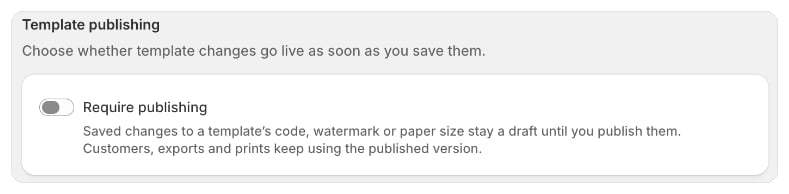
开启”需要发布”
- 前往设置 › 文档与打印。
- 在模板发布下,开启需要发布。
- 在保存栏中点击保存。
哪些内容会成为草稿
对模板内容保存的更改会保留为草稿:包括其代码或区块、水印和纸张尺寸。 模板设置页面上的所有内容都会立即生效,无论是否有草稿:名称、渲染对象、文档类型、语言、预选、模板适用对象以及发送。编辑草稿
- 在编辑器中打开模板并进行更改。
- 点击保存。编辑器会显示草稿 — 有未发布的更改。
- 您可以随意继续编辑和保存。当模板没有草稿时,编辑器会显示已发布。
发布草稿
- 在编辑器中打开模板。如果有待发布的草稿,编辑器会打开草稿。
- 请先保存所有未保存的更改。当您有未保存的更改时,发布按钮不可用(“Save your changes before publishing.”)。
- 点击发布。草稿随即生效,Foliant 会显示”Template published”。
放弃草稿
- 在编辑器中,点击草稿 — 有未发布的更改旁边的放弃草稿。
- 在要放弃草稿吗?中,点击放弃草稿进行确认。
须知
- 无论需要发布是否开启,每次保存都会保留在模板的版本历史记录中。
- 基于设计创建的模板在保存时总是会直接发布。设计编辑器会在您编辑时自动保存。
- 如果您在模板有草稿时关闭需要发布,编辑器会打开当前生效的版本。草稿会保留在历史记录中。
- 在需要发布开启时恢复旧版本,会基于该版本创建一个新草稿。发布后即可生效。
- 更改共享版块会将该更改放入所有使用它的模板的草稿中。请逐一发布每个模板以使其生效。请参阅已保存的区块和共享版块。