

使用 Foliant 通过邮件发送 PDF
开始之前
- 由 Foliant 发送的邮件(Emailed PDFs)取决于您的套餐。默认情况下,付费套餐(Starter、Growth 和 Scale)包含此功能,Free 套餐不包含。如果您的套餐不包含此功能,Foliant 通过邮件发送 PDF 卡片上会显示套餐标识。请参阅套餐及包含的功能。
- 在大多数这些时刻,Shopify 也会向您的客户发送邮件。如果 PDF 只需要送达客户,通常在 Shopify 的邮件中添加链接更好。请参阅避免向客户发送两封邮件。
添加邮件
- 前往交付,然后选择添加发送方式。
- 选择模板,然后选择Foliant 通过邮件发送 PDF。
- 在何时发送下,选择发送时机。
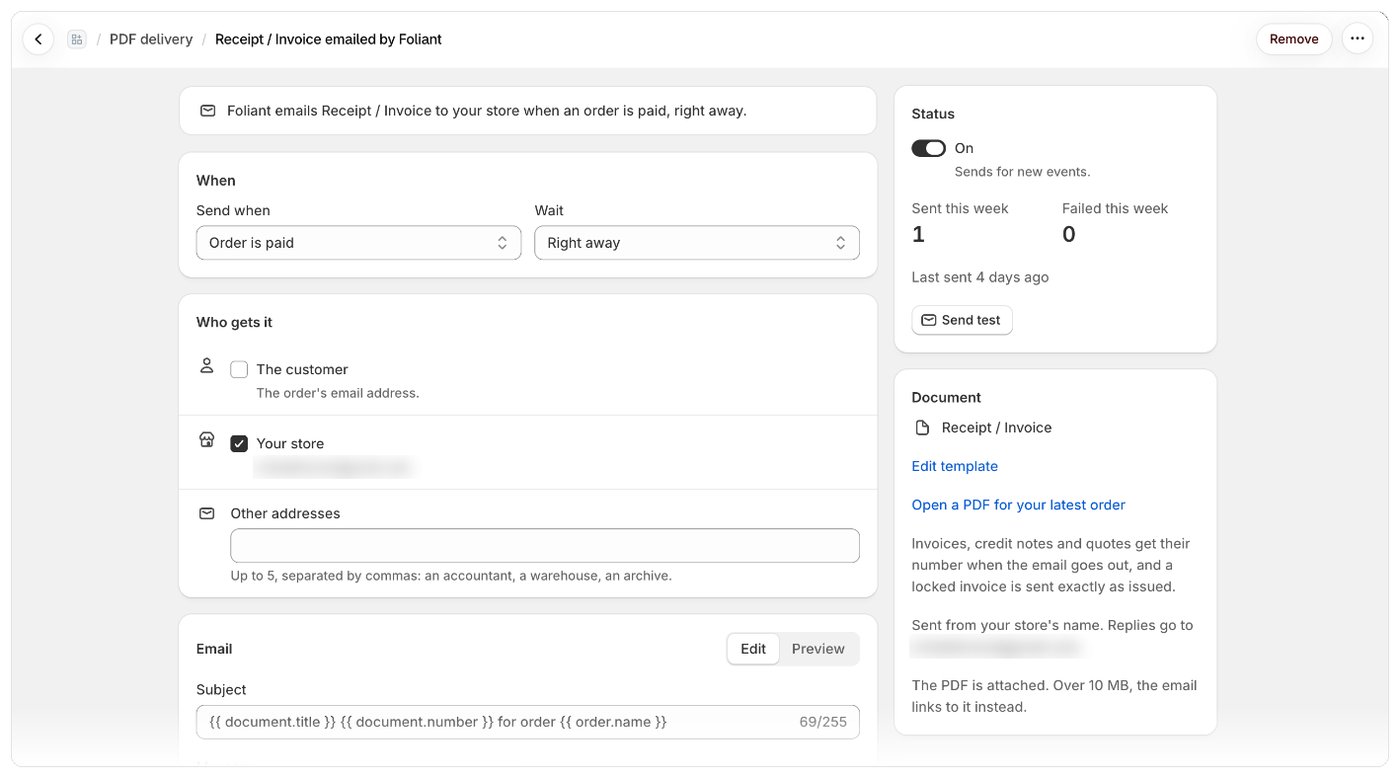
- 选择添加发送方式。邮件页面随即打开。初始收件人仅为您的商店地址,并附有默认消息。
设置邮件
页面顶部用一句话概括这封邮件,例如“Foliant 在订单付款时立即通过邮件将发票发送给您的商店。”您可以在以下各部分中更改设置,然后通过保存栏保存。时间
设置等待时间可以让快速变更先生效,例如在下单后立即进行的退款或编辑。
- 订单发货时(每次发货)会为每次发货发送一封邮件。如果 Foliant 尚未获得查看发货信息的权限,会显示允许 Foliant 查看发货信息横幅;请选择允许,然后在 Shopify 中批准。
- **订单退款时(每次退款)**会为每次退款发送一封邮件,并附上该退款的贷项通知单。
- 由 Shopify Flow 工作流发送没有等待时间:由工作流决定发送时间。请参阅从 Shopify Flow 发送 PDF。
收件人
邮件
主题和消息,并可基于您的最新订单进行预览。请参阅撰写邮件主题和消息。仅限部分订单
可选条件,与您在模板的谁使用此模板?中使用的条件类型相同(客户标签、订单标签、订单总额等)。如果不设置条件,所有订单都会收到邮件。不符合条件的订单会被跳过,并在邮件记录中显示为订单不符合条件。状态与发送
右侧的状态卡片包含开关、本周已发送和本周失败的数量、Last sent(上次发送时间),以及发送测试邮件。请参阅暂停或关闭邮件和发送测试邮件。 设置下方是该邮件自己的邮件记录,列出它发送过的每封邮件。请参阅邮件记录。须知事项
- PDF 在发送邮件时生成。发票、贷项通知单和报价单在邮件发出时获得编号,已锁定的发票会完全按开具时的内容发送。
- 为发票选择下单时会显示一条提示:发票在发送邮件时获得编号,因此取消的订单会留下一个作废的编号。对于发票,通常选择订单付款时更好。
- 对于每种发送方式,Foliant 针对每个事件只发送一封邮件。开启邮件后,只会为此后发生的事件发送邮件,不会补发错过的事件。
- 在邮件发出前已取消的订单,其邮件会被跳过(在订单取消时发送或由 Shopify Flow 发送的邮件除外)。
- 邮件以您商店的名称发出;回复会发送到您商店的邮箱。请参阅使用您自己的域名发送。
- PDF 作为附件发送。如果超过 10 MB,邮件会改为附上 PDF 链接。
- 一家商店每小时最多可发送 500 封此类邮件。超出的邮件会被跳过(已达到每小时上限),Foliant 会在您的通知中发布一条消息。
- 通过邮件发送的单据会计入您套餐的已打印订单数,与打印或导出相同。
- 移除会让 Foliant 停止发送此邮件。其发送日志会保留。