

开启客户门户
开始之前
- 您的商店使用 Shopify 的客户账户。门户仅对已登录的客户有效。
- 确定客户应看到哪些文档。门户会列出您在订单状态页面上显示的模板(即勾选了在订单状态页面显示的订单页面发送方式)。请参阅在订单状态页面和感谢页面显示 PDF 链接。
第 1 步:开启门户
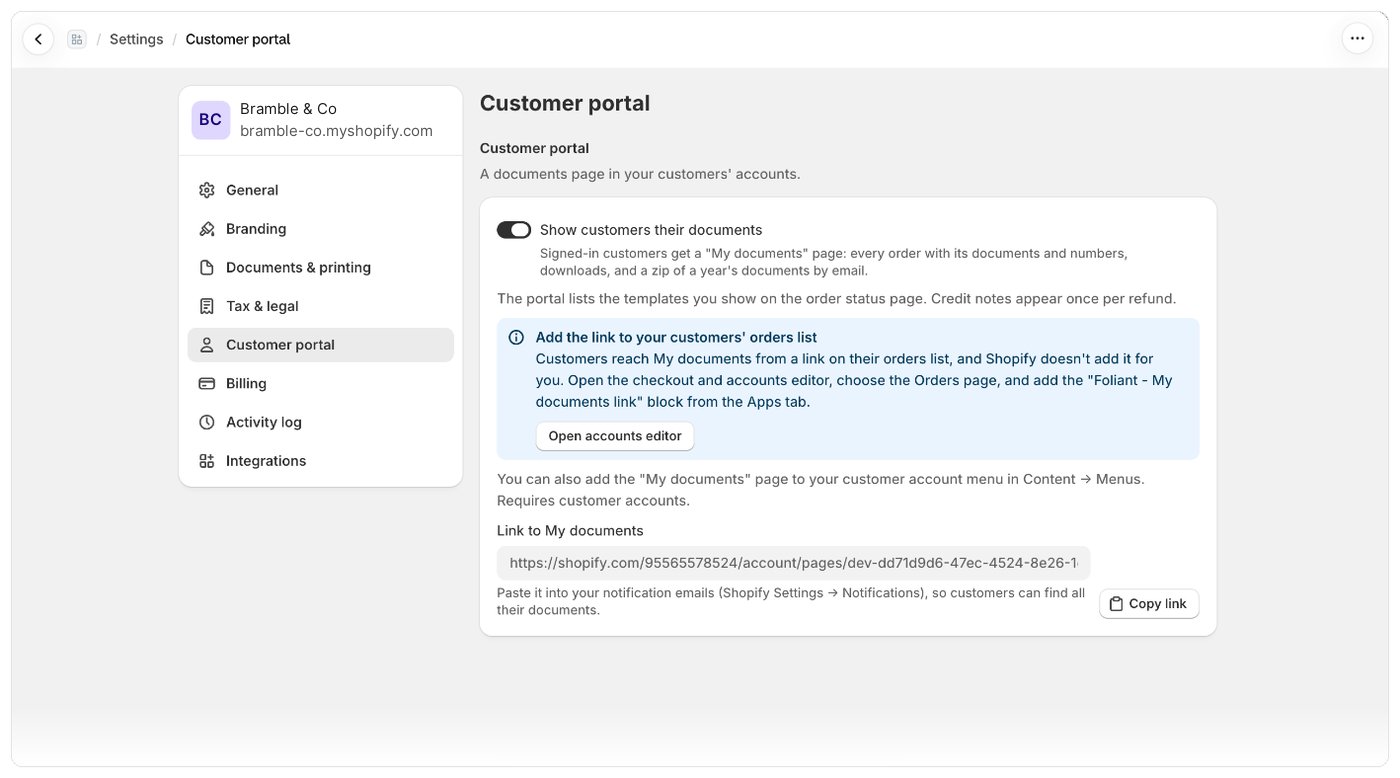
- 前往设置 › 客户门户。
- 开启向客户显示其文档。
- 通过保存栏保存。Foliant 会显示客户门户已更新。
第 2 步:将链接添加到客户的订单列表
Shopify 不会自动添加指向该页面的链接。客户通过其订单列表上的链接进入我的文档:- 在将链接添加到客户的订单列表下,选择打开账户编辑器。
- 在 Shopify 的结账和账户编辑器中,选择订单页面。
- 在应用标签中,添加 Foliant - My documents link 区块。
- 在编辑器中保存。
第 3 步(可选):将页面添加到账户菜单
您还可以在 Shopify 的内容 › 菜单中,将我的文档页面添加到客户账户菜单。第 4 步(可选):在电子邮件中添加链接
门户开启后,“我的文档”链接会显示该页面的地址。选择复制链接,然后将其粘贴到您的通知电子邮件中(在 Shopify 的设置 › 通知中),方便客户找到他们的所有文档。关闭门户
关闭向客户显示其文档并保存。订单列表上的链接会消失,我的文档页面会告知客户”文档暂时不可用。“须知
- 所有套餐均可使用客户门户。
- 每笔有退款金额的退款对应一张贷项通知单。
- 门户只显示已生成的编号,自身从不生成编号。编号在文档首次被下载、打印、导出或通过电子邮件发送时生成。
- 门户开启后,订单状态页面上的 Foliant PDF links 区块也会列出订单的文档及其编号,以及每笔退款的贷项通知单。
- 批量模板、未购买的设计,以及在某些订单中替代其他模板使用的模板,不会显示在门户中。