

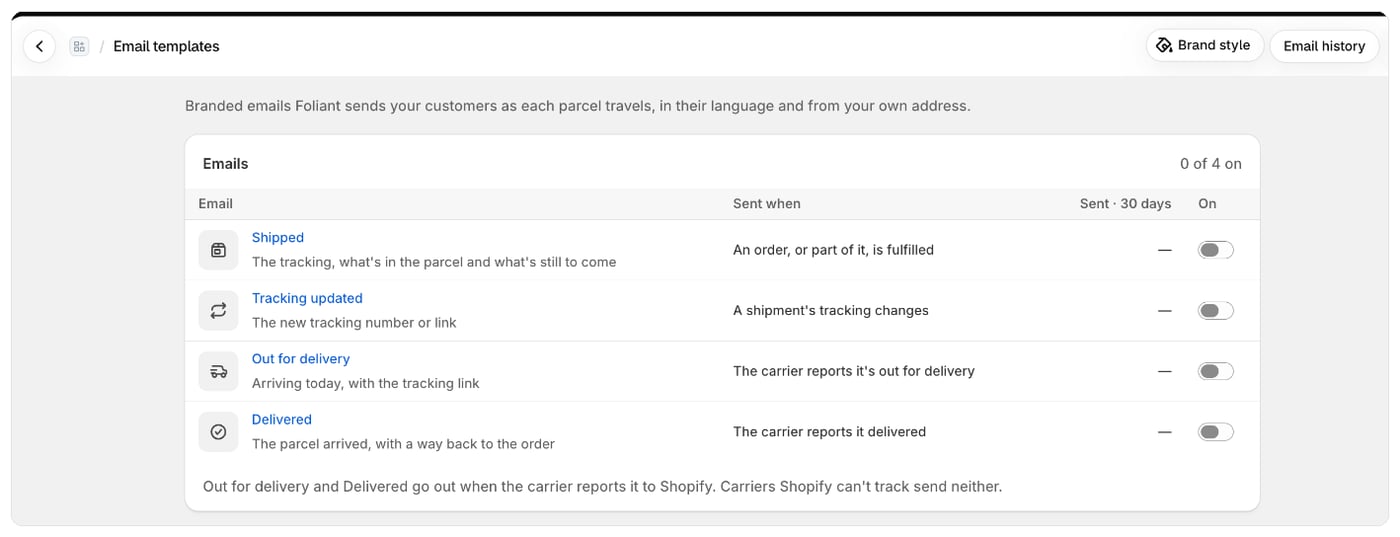
四封邮件
派送中和已送达在承运商向 Shopify 报告后发送。对于 Shopify 无法跟踪的承运商,这两封邮件都不会发送。
开始之前
哪些套餐包含这些邮件,请查看套餐页面。默认情况下,已发货和物流跟踪已更新包含在付费套餐中,派送中和已送达包含在 Growth 和 Scale 套餐中。请参阅套餐及包含的内容。任何套餐下您都可以设置任何邮件,但开启邮件需要相应的套餐。开启邮件
- 在 Foliant 中,前往交付,然后选择发货邮件标签。
- 点击邮件名称将其打开,检查文字和外观,然后保存。
- 回到发货邮件,在开启列中打开它的开关。您也可以点击编辑器顶部的开启。
了解页面内容
- 邮件:每封邮件、发送时机、最近 30 天发出的数量(已发送 · 30 天),以及它的开关。
- 最近发送:最新的五次发送,包括订单、客户、邮件和结果(已打开、已发送、已退回等)。点击查看全部可打开邮件记录。
- 最近 30 天:已发送的邮件数、已打开的比例(通过邮件中的隐藏图片统计;您商店打开的副本也会计入)、跟踪点击(跟踪链接被点击的次数)以及已退回。发件地址显示邮件的发出地址。邮件设置会打开设置 › 邮件,您可以在那里为 Foliant 的所有邮件设置发件地址。
- 页面顶部,品牌样式会打开所有邮件共用的外观,邮件记录会显示所有已发送或已跳过的邮件。
须知
- 客户也可能收到 Shopify 自己的发货确认邮件。请参阅避免发送两封发货邮件。
- 如果一封邮件连续 10 次发送失败,它会自动关闭,并显示因发送失败已关闭。请查看邮件记录,然后重新开启。
- 邮件模板与 PDF 发送的邮件共用同一个每小时发送上限。
- 对邮件的更改会记录在设置 › 活动日志中。