

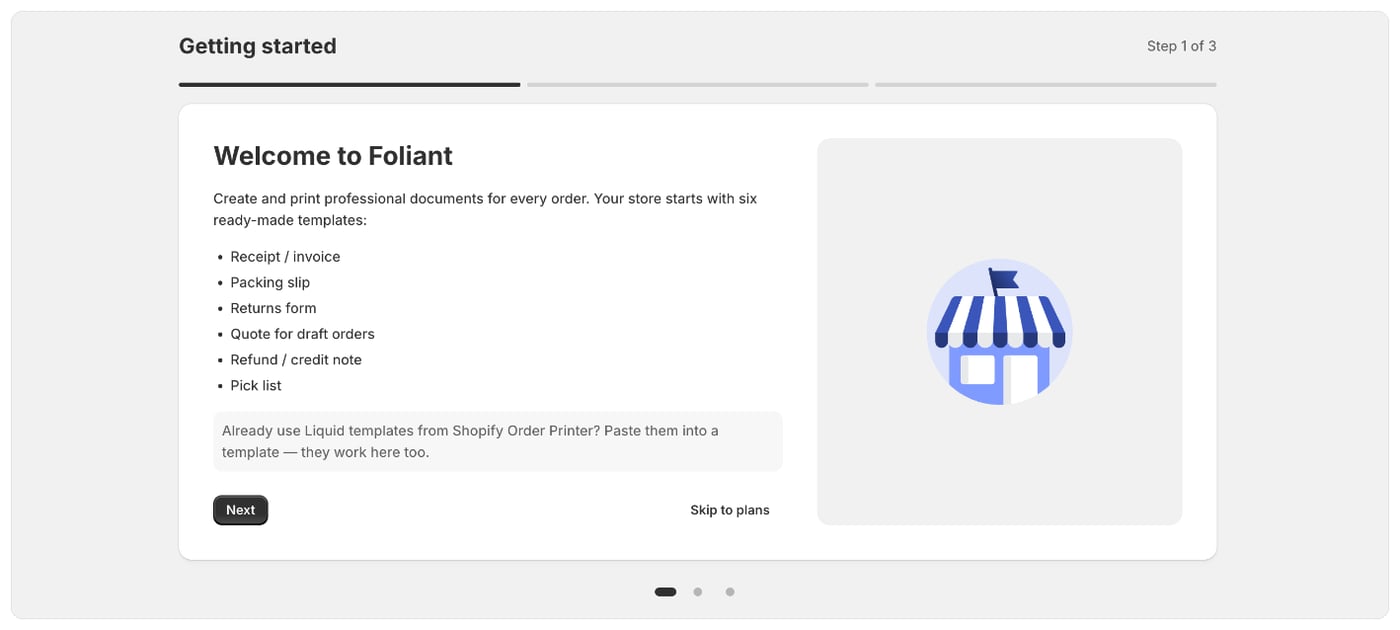
Foliant 为您准备了什么
选择套餐后,您的商店会获得六个现成的模板,使用您商店的语言:收据 / 发票、装箱单、退货单、草稿订单报价单、退款 / 贷项通知单,以及拣货单。打印第一个订单前,您无需创建任何内容。 安装 Foliant 时,如果您已在 Shopify 的品牌设置(Shopify 后台中的 设置 › 品牌)中设置了徽标和主色,Foliant 也会自动采用。您的文档会立即显示它们,所有套餐均适用。您可以在 设置 › 品牌 中更改。请参阅品牌。欢迎步骤
欢迎页名为 开始使用,顶部会显示 第 1 步,共 4 步、第 2 步,共 4 步 等。
在各步骤之间切换:
- 选择 下一个 进入下一步,或选择 返回 回到上一步。您也可以使用卡片下方的圆点跳到某一步。
- 在最后一步,选择 选择套餐。如需从之前的任一步直接前往,请选择 跳到套餐。
- 在套餐页面上,选择一个套餐,并在 Shopify 中批准。
选择套餐
您需要先选择套餐才能使用 Foliant,免费套餐也一样。在您选择套餐之前,无论您打开哪个页面,Foliant 都会打开套餐页面。所有套餐(包括免费套餐)都需要您在 Shopify 中批准,付费套餐由 Shopify 向您收费。 您可以随时在 设置 › 账单 中更改套餐。请参阅套餐和价格和更改您的套餐。须知
- 欢迎步骤只会显示一次。选择 选择套餐 或 跳到套餐 后,Foliant 不会再显示它们。
- 在开发商店中,所有功能均免费,Foliant 不会要求您选择套餐。您仍可选择一个套餐来试用账单功能。
- 如果您的套餐终止(例如被取消或扣款被拒),Foliant 会再次将您带到套餐页面,直到您选择套餐。
- 如果某个商店卸载并重新安装的次数过多,Foliant 会暂停该商店并显示 已暂时冻结。请联系支持团队恢复访问。