

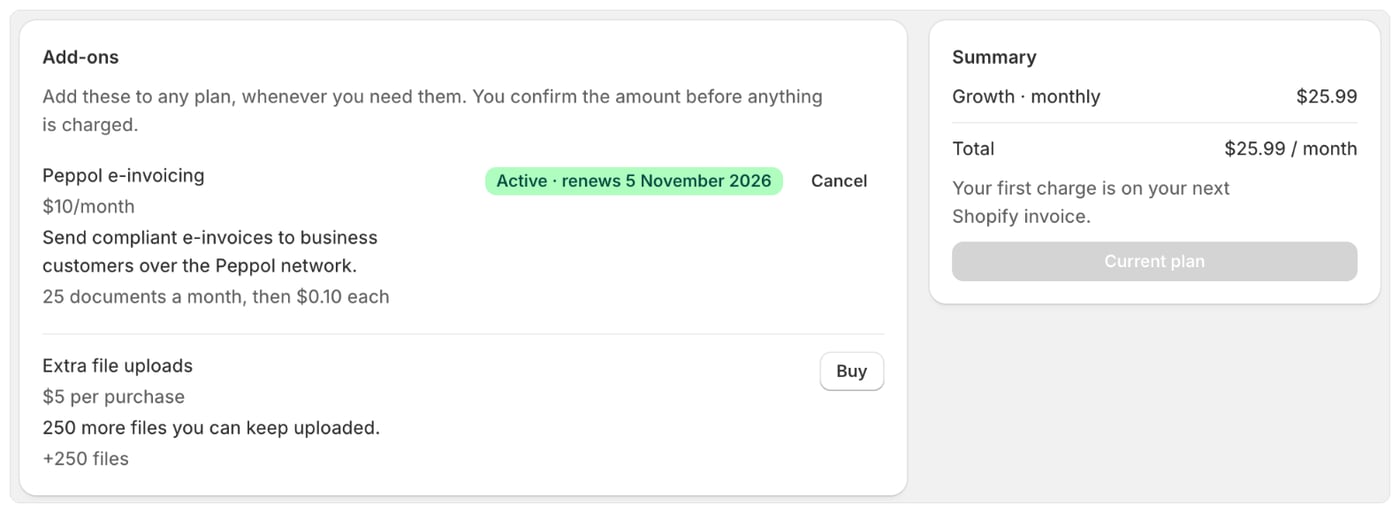
附加组件类型
以上价格截至 2026 年 10 月;当前价格请以“套餐”页面为准。部分附加组件仅适用于特定套餐。如果某个附加组件不适用于您的套餐,该附加组件会显示此附加组件不适用于您的套餐。
开始之前
- 您需要先选择一个套餐。选择套餐后才会显示附加组件。
- 附加组件按用量收费,因此您的支出上限需要有足够的余额。如果余额不足,您可以在购买过程中批准更高的上限。请参阅您的支出上限。
购买附加组件
- 前往 设置 › 账单,然后选择 管理附加组件。“套餐”页面会在 附加组件 处打开。
- 在附加组件旁边,选择 添加到我的套餐(按月)或 购买(一次性)。
- 查看弹出窗口。其中会显示 包含内容、现在收费 下的金额以及续订时间,例如在本账单周期剩余时间内按比例收费,之后自某个日期起每 30 天收取 $10.00。窗口还会显示您的支出上限剩余额度。
- 确认:
- 如果您的支出上限余额充足,请在窗口中选择 添加到我的套餐 或 购买。附加组件会立即添加,并显示一条消息确认*已添加:*该附加组件。
- 如果余额不足,请选择 提高支出上限并购买,然后在 Shopify 中批准更高的上限。
- 如果您尚未批准该套餐的账单,请选择 前往 Shopify,先批准账单。在 Free 套餐上,窗口会注明您的套餐本身不收费。
取消按月附加组件
- 前往 设置 › 账单,然后选择 管理附加组件。
- 在附加组件旁边,选择 取消。
- 选择 取消附加组件 进行确认。
附加组件状态
如果附加组件已暂停
当按月附加组件的续订费用无法扣款时,Foliant 会暂停该组件,而不会让您欠费。在您恢复之前,其功能会停止。主页和“账单”页面会显示*已暂停:该附加组件。我们无法收取本周期的续订费用。*以及原因:
恢复后,附加组件会从恢复时起开始收费。暂停期间绝不会向您收费。
附加组件与套餐变更
附加组件属于您的商店,而不属于您的套餐。更改套餐时,附加组件会随您保留,您的新支出上限也会将其包括在内。如果某个按月附加组件不适用于您的新套餐,它会在下次续订时结束。免费试用期间的附加组件
每个附加组件会自行决定试用期间的处理方式:在试用结束前免费、立即收费,或在试用结束后才可使用。请参阅免费试用。注意事项
- 每种按月附加组件同一时间只能拥有一个。如果您已拥有该组件,Foliant 会显示您已拥有此附加组件。
- 如果您的 Shopify 账单已被冻结,在问题解决之前您无法购买附加组件:您的 Shopify 账单已被冻结。请支付您的 Shopify 账单,然后重试。
- 如果窗口打开期间价格发生变化,Foliant 会请您查看新金额并再次确认。向您收取的费用绝不会超过您确认的金额。
- 多次点击确认不会重复购买。
- “账单”页面上的 附加组件 卡片会列出您购买的每个附加组件,以及相应的费用及其状态。
- 卸载 Foliant 后,您的附加组件将会结束。