

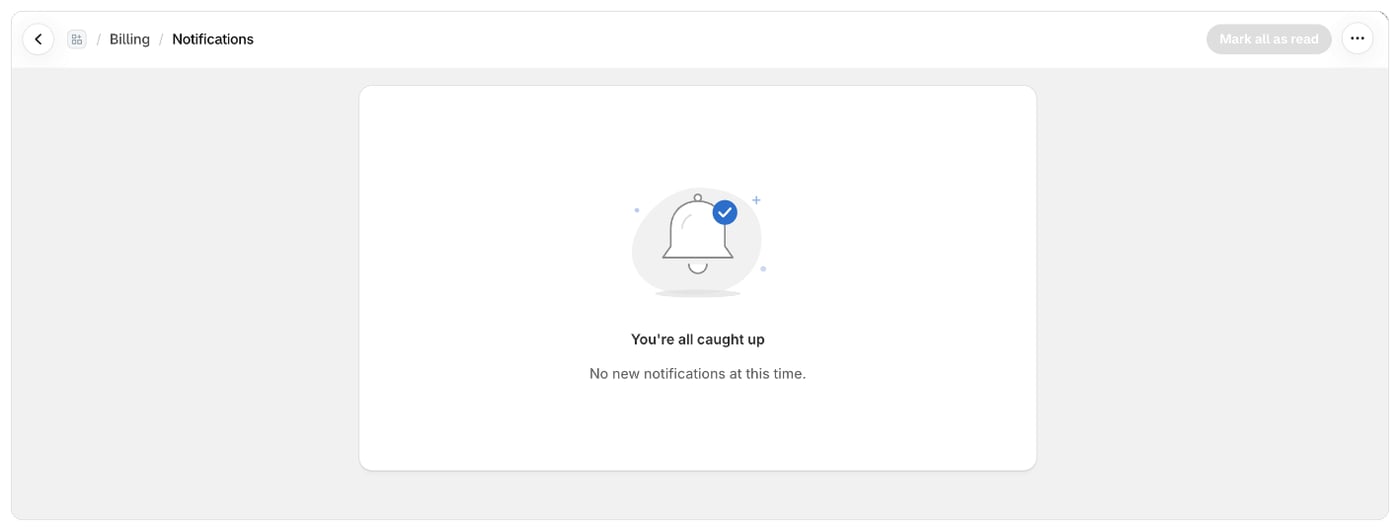
打开通知
您可以通过以下方式打开通知页面:- 主页或 账单 页面顶部的 通知 按钮。当您有未读通知时,按钮会显示数量,例如 通知 (3);
- 主页上的 通知 卡片:选择 查看全部。
阅读通知
- 打开 通知。最新的通知排在最前面。未读通知带有 新 标记。
- 选择一条通知将其打开。您会看到完整消息;如果有需要处理的事项,还会看到一个按钮,带您前往相应位置,例如 打开邮件 或 打开发送日志。
筛选和标记为已读
- 如需只查看未读通知,请选择顶部的 未读。它会显示未读通知的数量,例如 未读 (2)。选择 全部 可再次查看所有通知。
- 如需一次将所有通知标记为已读,请选择 全部标记为已读。
- 如果您有很多通知,请使用底部的 上一页 和 下一页。
Foliant 会通知您哪些事项
您可能收到的通知示例:须知
- 通知针对您的整个店铺。只要有一人阅读了某条通知,该通知对所有人都显示为已读。
- 账单提醒(例如打印额度即将用完)会以横幅形式显示在主页上,而不是作为通知显示。