

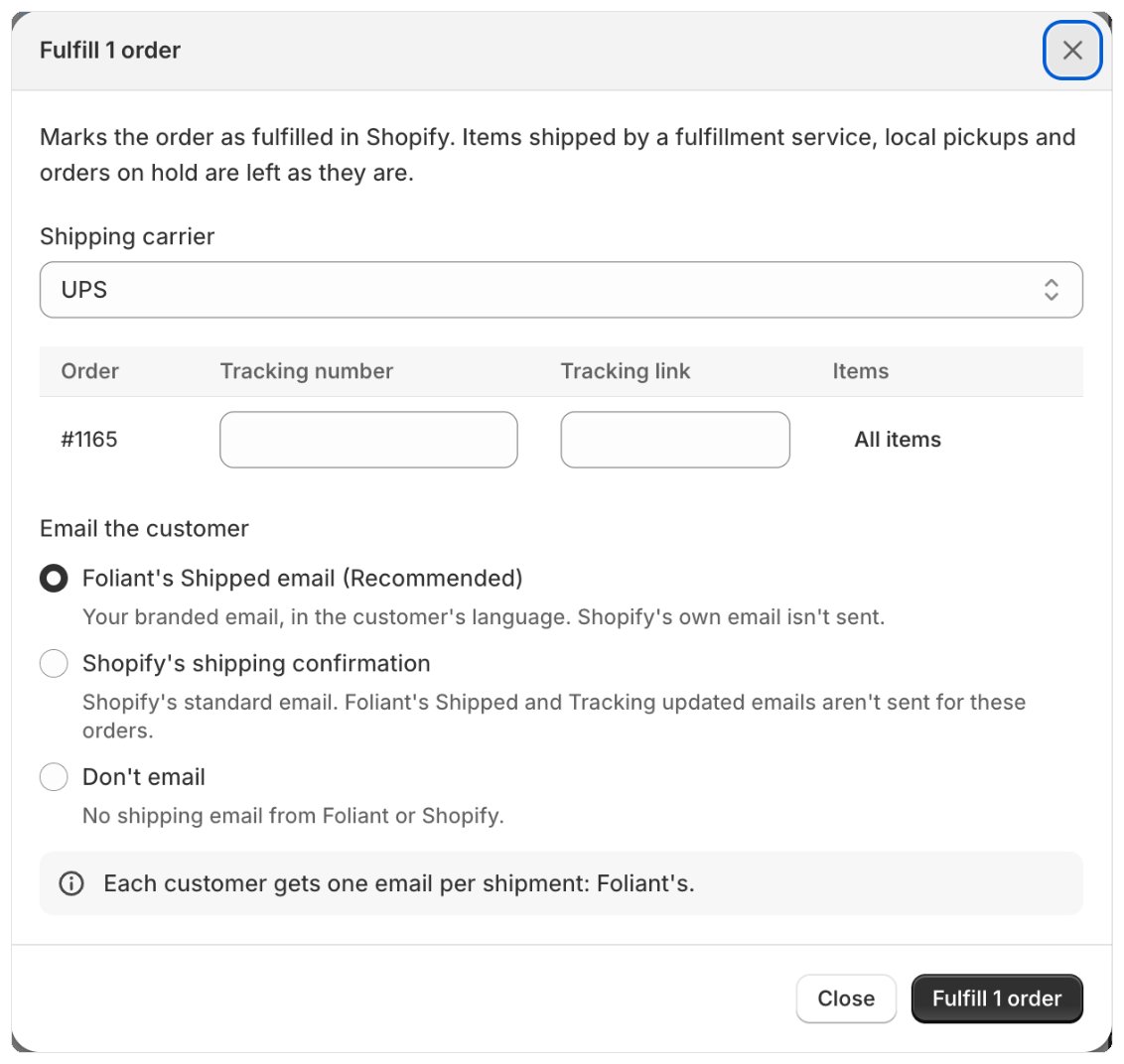
开始之前
能否为订单发货取决于您的套餐:Starter、Growth 和 Scale 套餐均包含此功能。请参阅套餐及包含的功能。 为订单发货需要 Foliant 获得管理您发货的权限。更新后您下次打开 Foliant 时,Shopify 会请您批准一次。如果您尚未批准,对话框会显示 Foliant 需要您的授权才能为订单发货。请重新加载应用并批准更新,然后重试。从“订单”页面发货
- 在 订单 页面,勾选要发货的订单。
- 在选择栏中,点击 发货。
- 选择 物流公司,或选择 无物流公司。如果物流公司不在列表中,请选择 其他物流公司 并输入其 物流公司名称。
- 为每个订单输入其 运单号。留空则不带物流跟踪信息发货。
- 在 给客户发邮件 下,选择 Foliant 的“已发货”邮件(在该邮件已开启且您的套餐包含时提供,请参阅邮件模板)、Shopify 的发货确认 或 不发邮件。请参阅避免发送两封发货邮件。
- 点击 为 3 个订单发货(数字与您所选订单数一致)。
从打印页面发货
在打印页面,点击顶部的 发货。系统会为您正在打印的订单打开同一个对话框。运单号和链接
对于列表中的大多数物流公司,Shopify 知道其物流跟踪页面,并会为您的客户将运单号设为链接。物流跟踪链接 列为可选项:如果您的物流公司不在列表中,或 Shopify 未将运单号设为链接,请在此粘贴包裹的物流跟踪页面,方便客户跟踪。为订单的部分商品发货
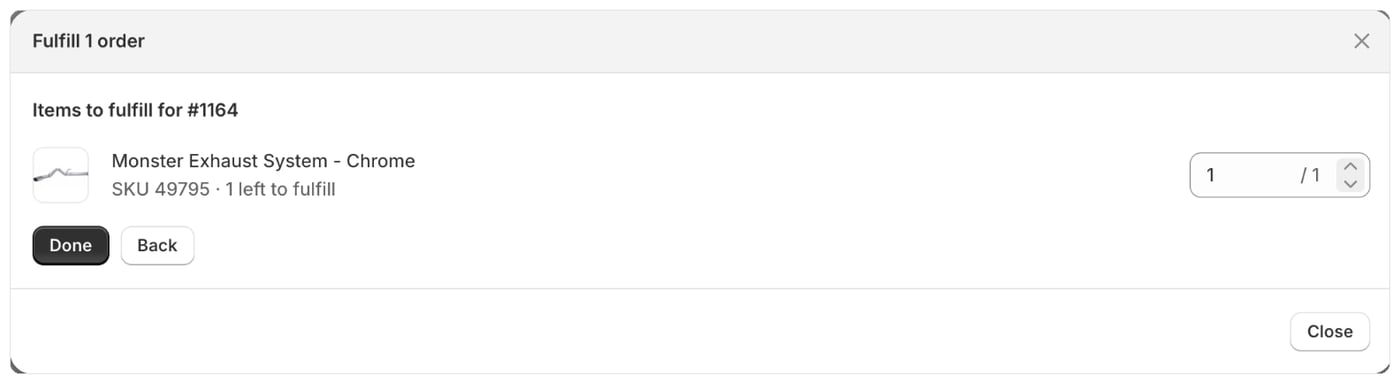
如果现在只发出部分商品:- 在对话框的 商品 列中,点击订单旁边的 所有商品。
- 为每件商品设置放入此包裹的数量。每一行都会显示 待发货 的数量。
- 点击 完成。商品 列现在会显示您选择的商品数量。
查看进度
点击 发货 后,对话框会显示 正在为第 12 个订单发货,共 40 个。您可以关闭对话框:Foliant 会继续为订单发货。点击 停止 可中止;已发货的订单保持已发货状态。 完成后,对话框会显示已发货的订单数量,并列出每个未发货的订单及原因:超过一页的订单
如果您选择超过 50 个订单,或选择所有符合条件的订单,Foliant 会为它们全部发货,最多 2,000 个。订单这么多时,您无法输入运单号:对话框会显示 这些订单将在没有运单号的情况下发货。如需添加物流跟踪信息,请最多选择一页订单。须知
- 只有您自行发货的商品会被发货。由您的发货服务发货的商品、本地取货订单和已保留的订单将保持原样。
- 如果一个订单从您的两个地点发货,则每个地点会生成一个发货记录,且运单号相同。
- 如果在为您所选商品发货时 Shopify 没有响应,Foliant 不会再次发送(Shopify 可能已为其发货)。结果会显示 Shopify 没有响应,因此可能已经或尚未为这些商品发货。请在 Shopify 中检查该订单。
- 对同一批订单点击两次 发货 不会重复发货:第二次点击会显示已在进行中的发货任务。
- 如果在为从两个地点发货的订单发货时 Shopify 中途停止响应,Foliant 不会再次尝试该订单,因此不会重复发送。结果会显示 在 Shopify 停止响应之前,该订单只有部分已发货。请在 Shopify 中检查。
- 无论您选择哪种发货邮件,为订单发货时都会发送您在 PDF 发送中设置的所有 订单已发货 PDF 邮件。
- 每次发货任务都会记录在 设置 › 活动日志 中。