

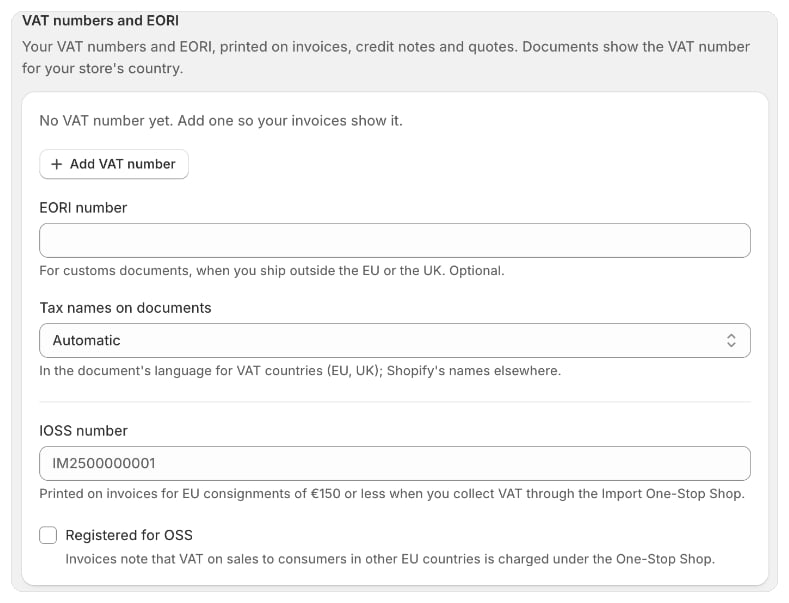
添加增值税号
- 在 Foliant 中,前往 设置 › 税务与法律。
- 在 增值税号和 EORI 中,点击 添加增值税号。
- 选择 国家/地区,然后输入 增值税号,包括国家/地区前缀,例如
NL853829784B01。 - 点击 保存。
特殊情况
- 北爱尔兰: 如果是 XI 税号,请选择 北爱尔兰(XI) 作为国家/地区。
- 英国: 如果是 GB 增值税注册号,请选择”英国”。
- 希腊: 希腊增值税号以
EL开头。
您可能看到的错误
添加您的 EORI 编号
在 EORI 编号 中输入。它用于海关单据,适用于您向欧盟或英国以外发货的情况,为选填项。EORI 编号由国家/地区代码加上最多 15 个字母或数字组成,例如GB123456789000。
选择税费在单据上的名称
单据上的税费名称 决定您的单据如何称呼每项税费。在您的模板中
内置发票模板已会打印您的增值税号。在 Liquid 模板中,您可以使用:{{ shop.vat_number }}或{{ seller.vat_number }}:您商店所在国家/地区的增值税号。{% for vat_id in shop.vat_ids %}{{ vat_id.country }}: {{ vat_id.number }}{% endfor %}:您的所有增值税号。{{ shop.eori }}:您的 EORI 编号。
须知
- 您的 IOSS 编号和 OSS 注册信息位于同一部分。请参阅 IOSS 和 OSS。
- 如果您有欧盟增值税号,该国家/地区会显示 本国货币增值税 部分。请参阅以本国货币显示增值税。
- Peppol 电子发票页面会预先填入您在此处为商店所在国家/地区保存的增值税号。