

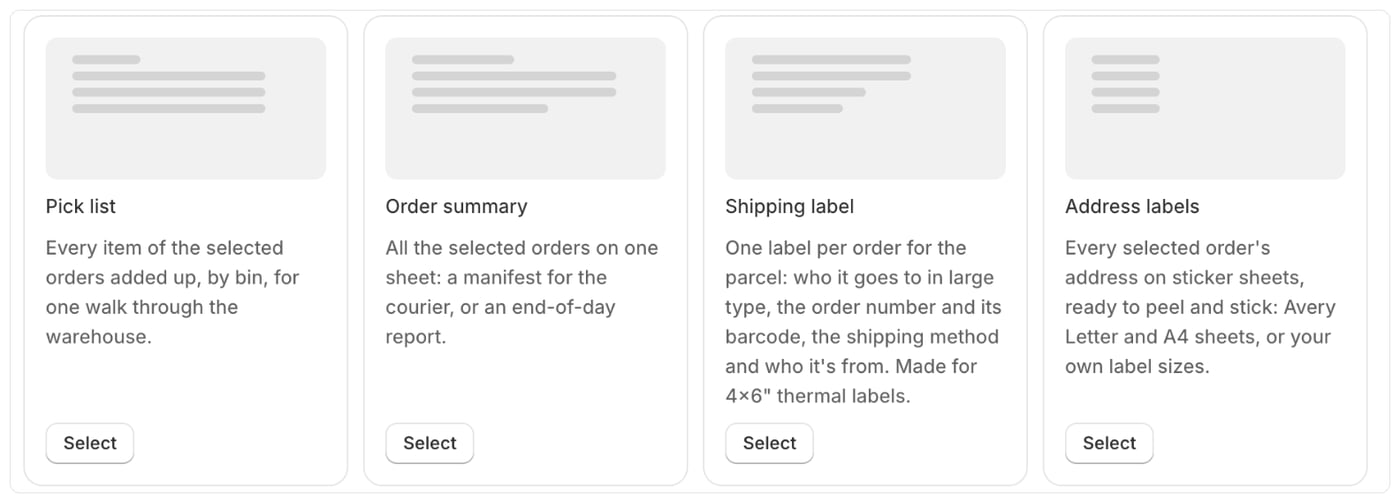
添加标签模板
- 前往模板并创建模板。请参阅创建模板。
- 在代码下,选择发货标签或地址标签。
发货标签
像打印其他文档一样打印:选择订单,然后点击打印。每个订单都会生成一张单独的标签。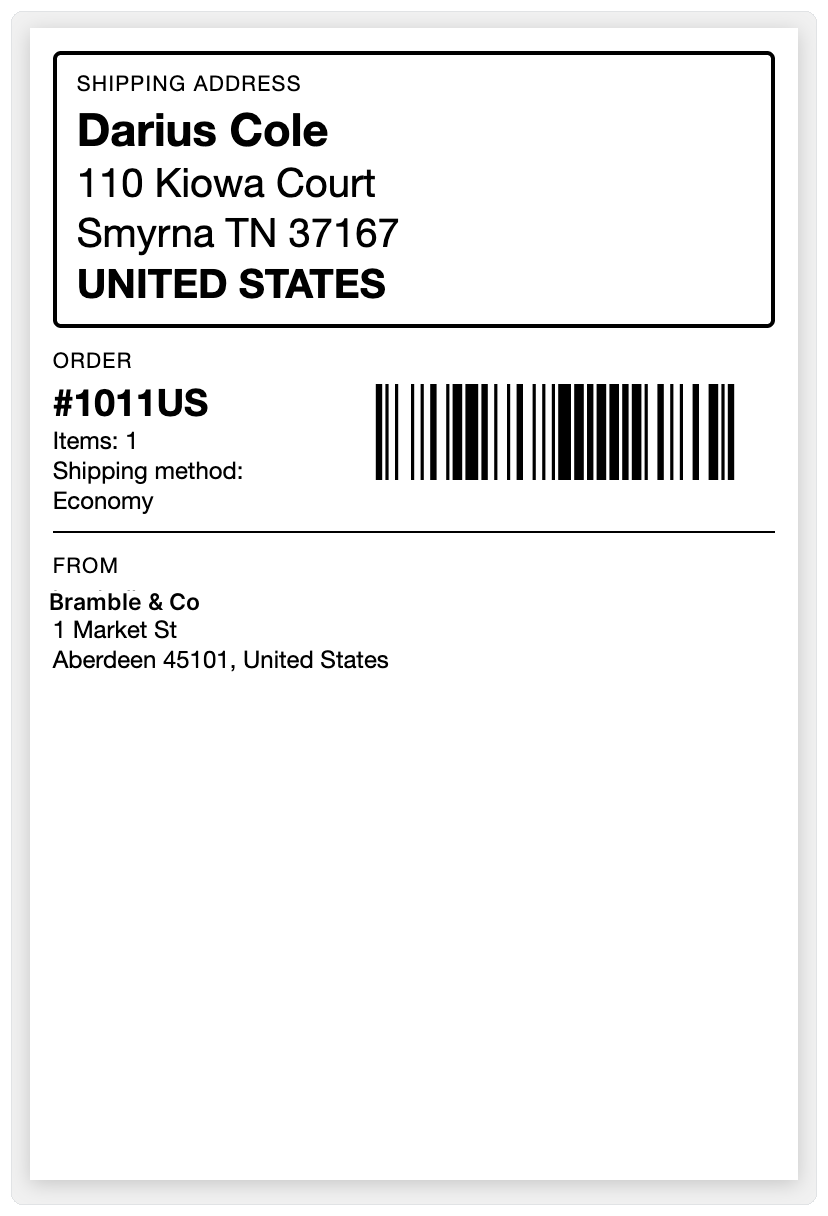
false,例如 SETTING_show_phone 或 SETTING_show_from。
地址标签
地址标签会为所有选定订单一次性打印:在订单页面选择订单并打印,方式与拣货单相同。包含装运清单和拣货单的套餐均提供此功能。请参阅套餐及包含的功能。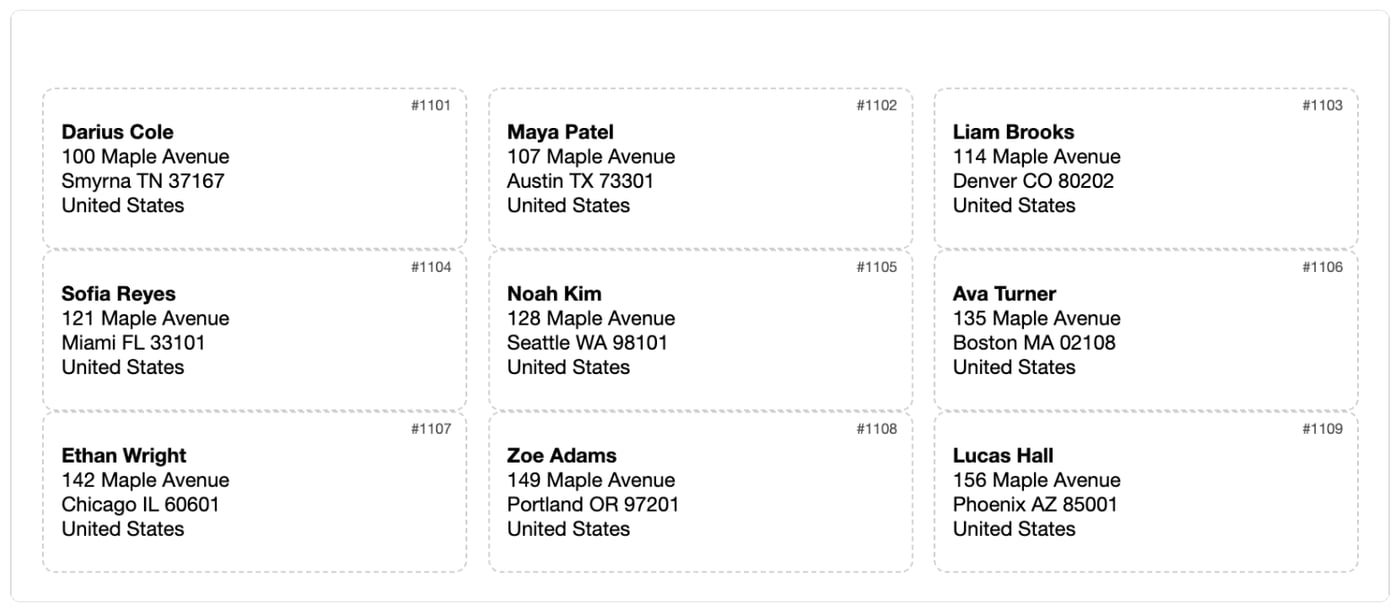
SETTING_sheet 选择标签纸:
请在模板设置中将纸张尺寸设为与标签纸一致(Letter 或 A4)。
其他设置:
- 已用标签:
SETTING_skip_labels会跳过第一张标签纸上已撕下的标签,方便您使用部分用过的标签纸。 - 使用哪个地址:
SETTING_address可设为"shipping"(订单没有收货地址时使用账单地址)或"billing"。 - 订单号:
SETTING_show_order_name会在每张标签的角落以小字打印订单号。 - 取货订单:本地取货订单无需邮寄,因此默认不打印。如需包含,请将
SETTING_skip_pickups设为false。 - 自定义标签纸:当
SETTING_sheet = "custom"时,请设置横向和纵向的标签数量、单张标签的宽度和高度、标签纸的上边距和左边距以及间距,单位均为毫米。
须知
- 请以 100% 比例打印地址标签(不要选择”适合页面”),以确保与标签对齐。
- 没有任何地址的订单不会出现在地址标签中。