

开始之前
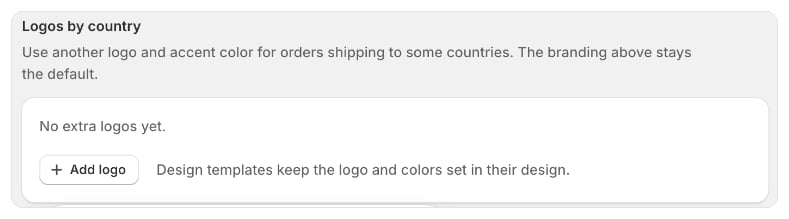
为某些国家/地区添加徽标
- 打开设置 › 品牌,然后滚动到按国家/地区设置徽标。
- 选择添加徽标。
- 在名称中输入一个供您自己识别的名称,例如“欧盟公司”。客户看不到此名称。
- 在国家/地区下,添加此徽标适用的每个国家/地区。
- 在徽标下,添加徽标文件(JPEG、PNG、WebP 或 AVIF,最大 1 MB)。如果您跳过此步,在您添加徽标之前,单据会继续使用您的主徽标。
- 设置徽标宽度和强调色。
- 选择保存。您会看到徽标已保存。
Foliant 如何选择徽标
对于每个订单,Foliant 会查看收货国家/地区:- 如果收货国家/地区属于您的某个按国家/地区设置的徽标,单据会使用该徽标、徽标宽度和强调色。
- 如果订单没有收货地址,Foliant 会改用账单国家/地区。
- 否则,单据会使用您的主品牌。
编辑或删除徽标
- 要更改徽标,请在其所在行选择编辑,进行更改,然后选择保存。如果只想删除其图片,请在编辑窗口中选择移除徽标。
- 要删除徽标,请在其所在行选择删除,然后再次选择删除进行确认。发往相应国家/地区的订单会恢复使用您的主品牌。您会看到徽标已删除。
须知
- 列表会显示每个徽标适用的国家/地区,例如“发往德国、法国的订单”。
- 基于设计创建的模板会保留其设计中设置的徽标和颜色,与国家/地区无关。
- 如果尚未设置任何徽标,此部分会显示还没有其他徽标。